Bu kılavuzda, Google Analytics bağlantısıyla ilgili sorunları çözmenize yardımcı olabilecek temel sorun giderme adımlarını öğreneceksiniz.
Lütfen Google Analytics'i (GA) Semrush'a bağladığınız Google hesabının e-posta adresini iki kez kontrol edin. Gerekli izinlere sahip olduğundan emin olun. Bir GA hesabını Semrush'a bağlamak için en az Görüntüleyici iznine sahip olmanız gerekir.
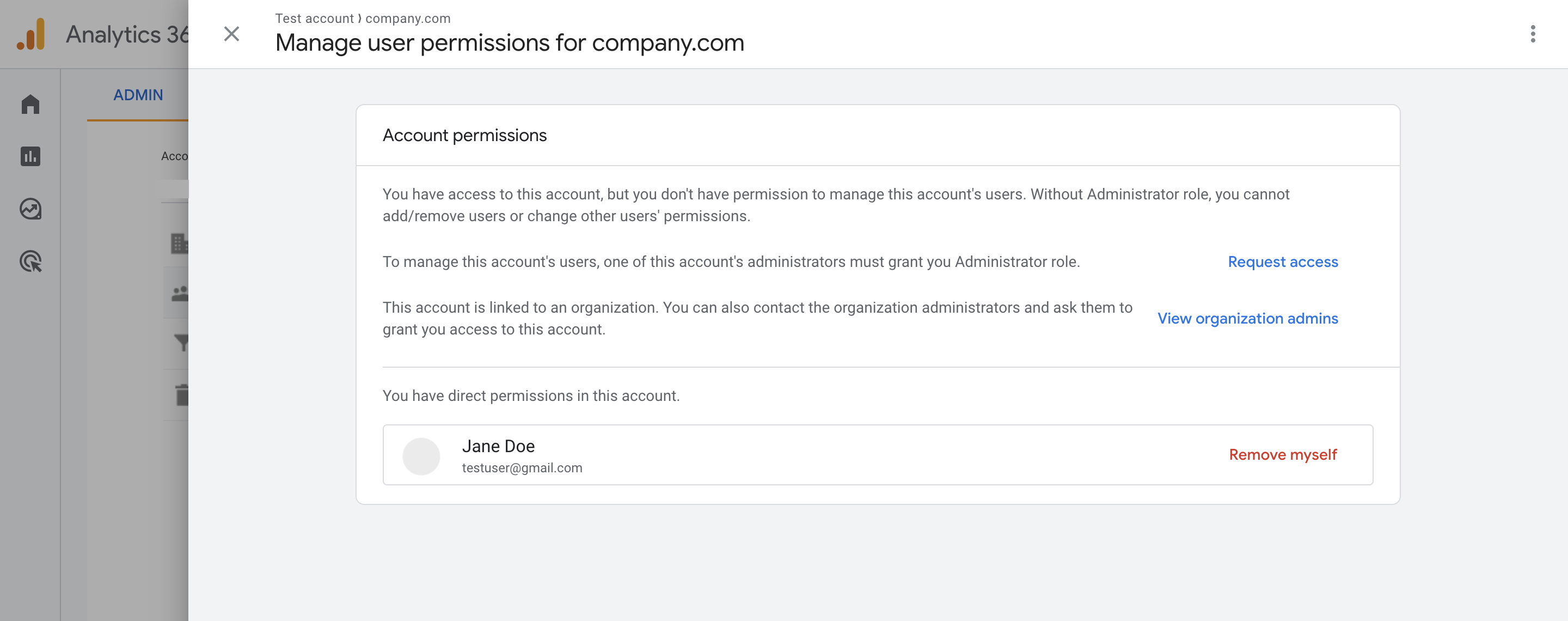
Google Analytics hesabını SEO Paneli üzerinden bağlarsanız ve gerekli izinlere sahip değilseniz "Düzenleyici erişimine sahip bir Google Hesabı gerekiyor" bildirimini görürsünüz.
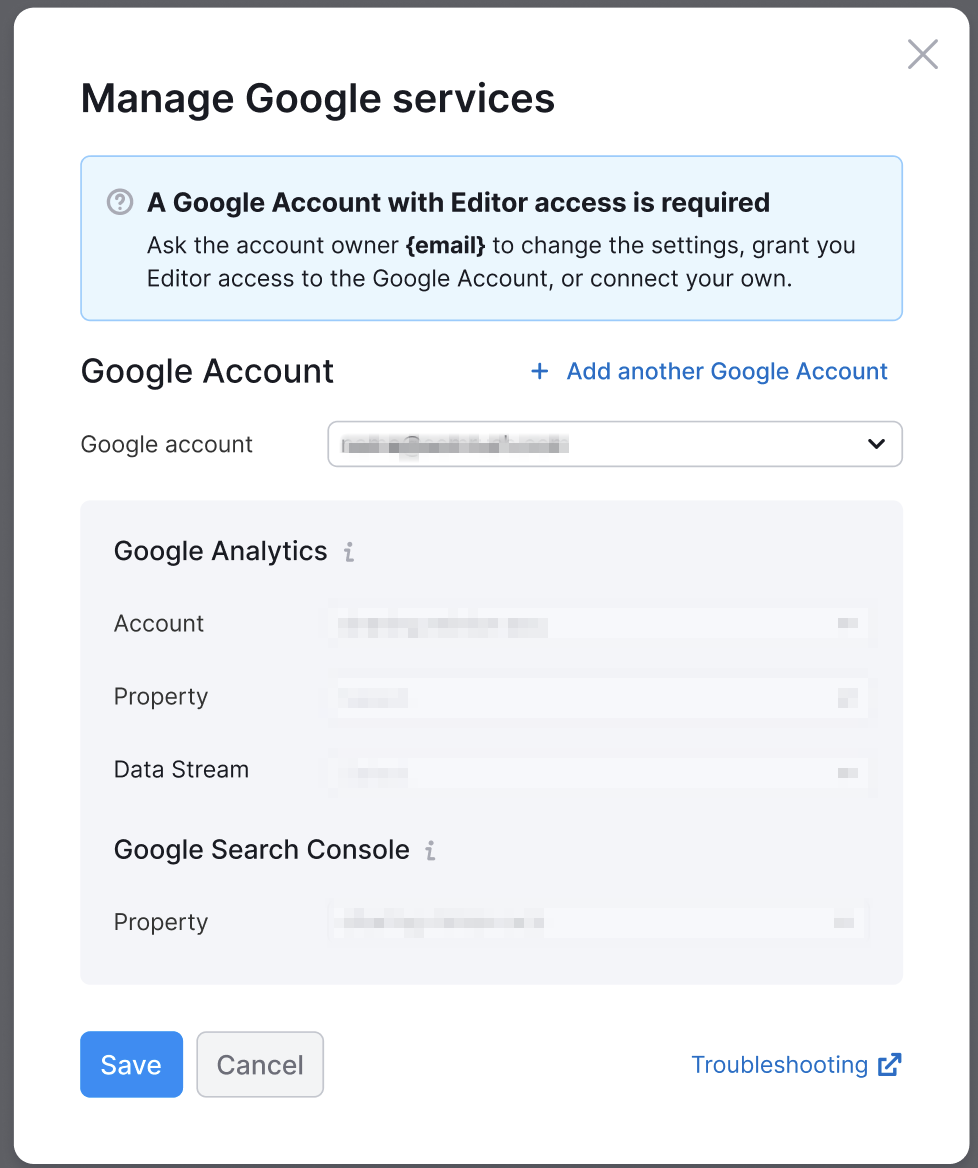
GA hesabınızı bağlamayı denedikten sonra gerekli izinler verilirse, Semrush'taki entegrasyonu sıfırlamanız ve GA'yı bağlama adımlarını yeniden uygulamanız gerekir.
Google Hesabı'nı Semrush hesabınızdan ayırmaya yönelik adım adım bir kılavuz için lütfen bu makaleye bakın. Bağlantıyı kestikten sonra, Google Analytics hesabınızı yeniden bağlamak için bu makaledeki talimatları izleyin.
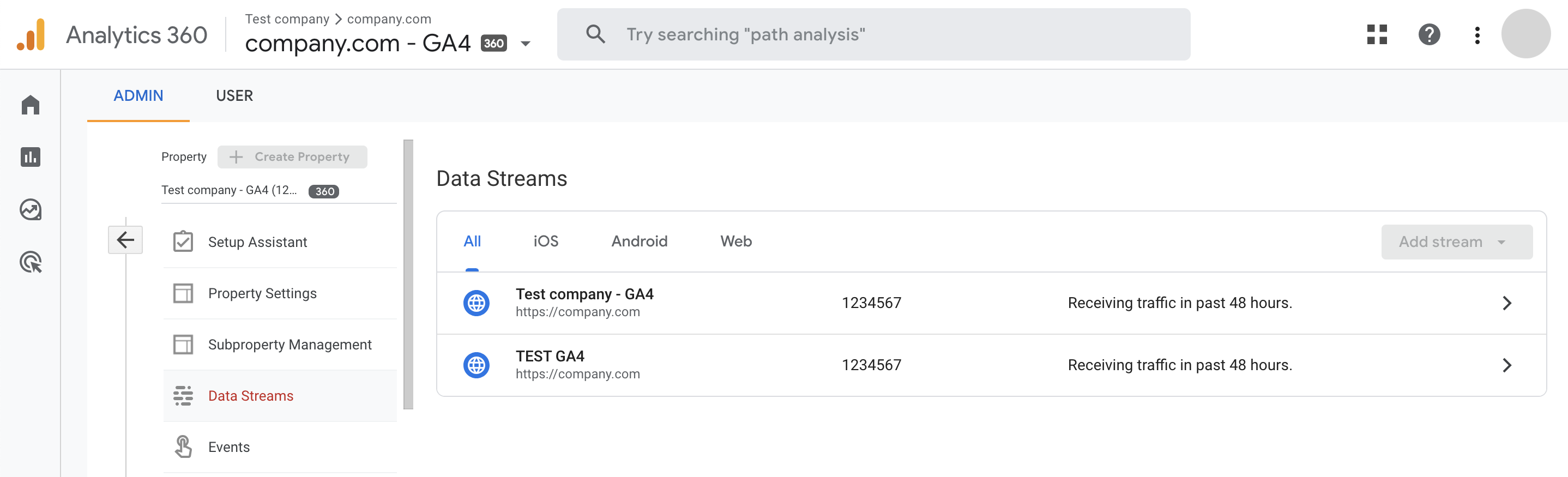
Google Analytics'te (GA), Görünüm ayarlarındaki web sitesi URL'sinin ve Özellik ayarlarındaki Varsayılan URL'nin, klasörün Semrush'taki alan adıyla tam olarak eşleştiğinden emin olun. Başka bir deyişle, GA'da web sitesinin URL'si / Varsayılan URL'si blog.example.com ise, Semrush'taki klasörünüz blog.example.com için, example.com için değil, ayarlanmalıdır; tersi durumda da aynı geçerlidir.
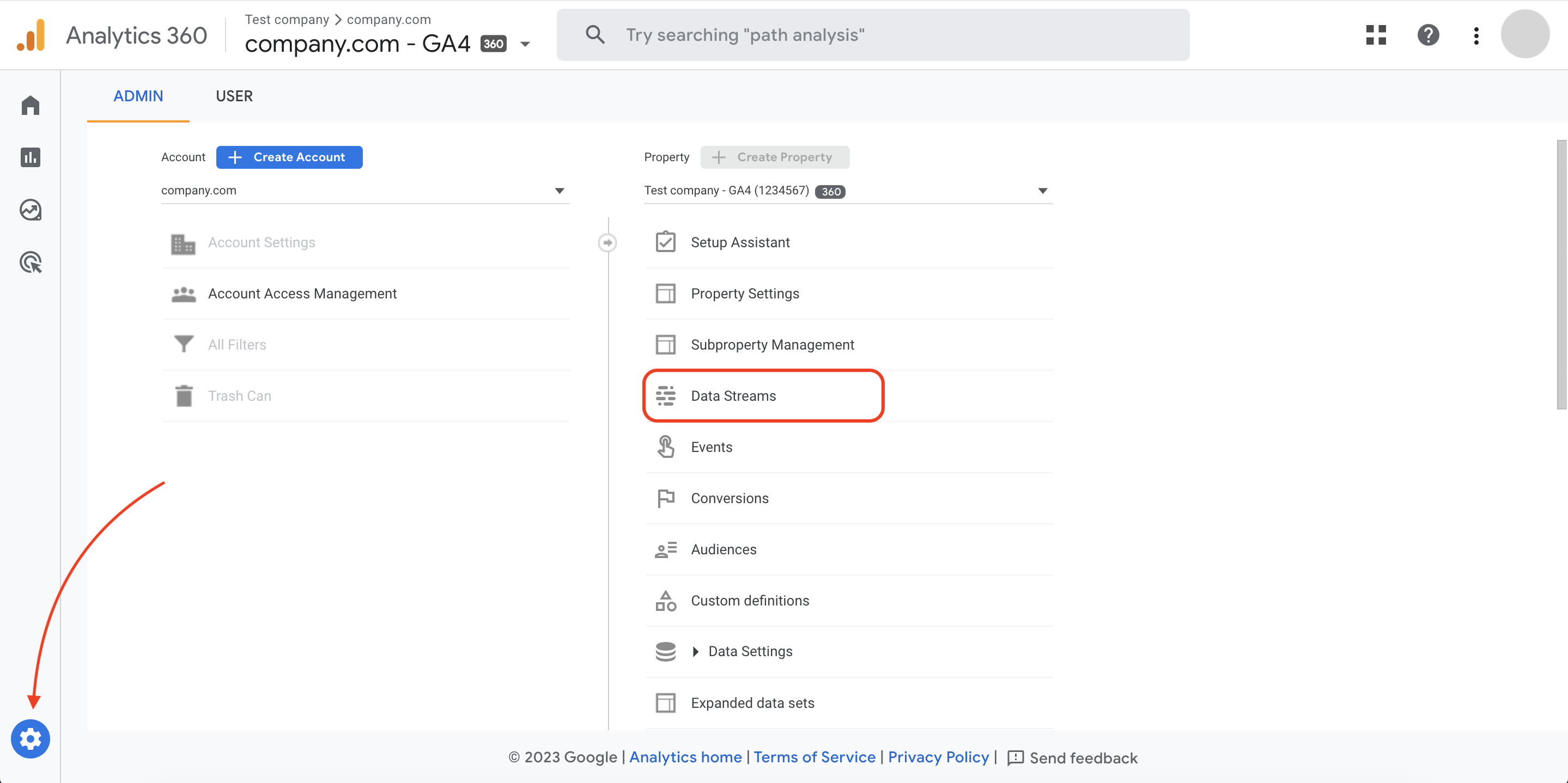
Web sitesi URL'sini görmek için Admin'e gidin ve Data Streams'i seçin.
Sorun devam ederse, lütfen Destek ekibimizle iletişime geçin ve aşağıdakileri belirtin:
- Google Analytics'i bağladığınız Semrush hesabıyla ilişkilendirilmiş e-posta adresi
- Google Analytics'e bağladığınız Semrush'teki klasörün alan adı
- Google Analytics hesabınızı eşleştirmeye çalıştığınız Semrush'taki araç
Müşteri Destek Ekibimiz her konuda size yardımcı olmaktan memnuniyet duyar.
 Geri dön Entegrasyonlar kategori