För att konfigurera anslutningen till Semrush behöver du auktorisera både ditt Google-konto och ditt Semrush-konto för att få åtkomst till data och lägga till den i Looker Studio.
Gå till Looker Studio, skapa en ny datakälla och välj önskad connector. Välj sedan ”Auktorisera” och ”Tillåt” i de efterföljande fönstren för att skapa anslutningen.
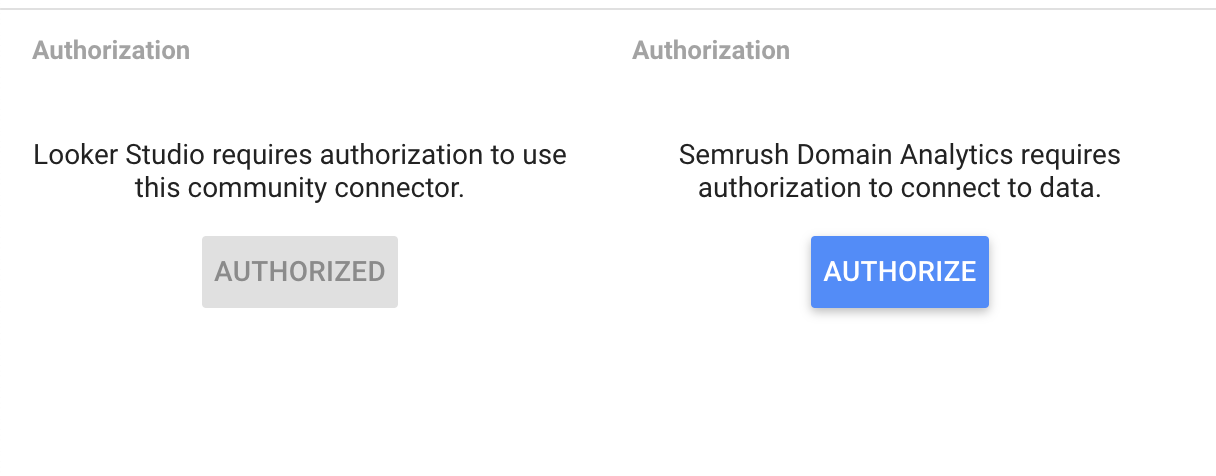
Nedan finns detaljerade beskrivningar av parametrarna för våra Looker Studio-connectors.
När du har auktoriserat båda dessa källor kan du välja parametrarna för din rapport. För Domänanalys-anslutningen är parametrarna följande:
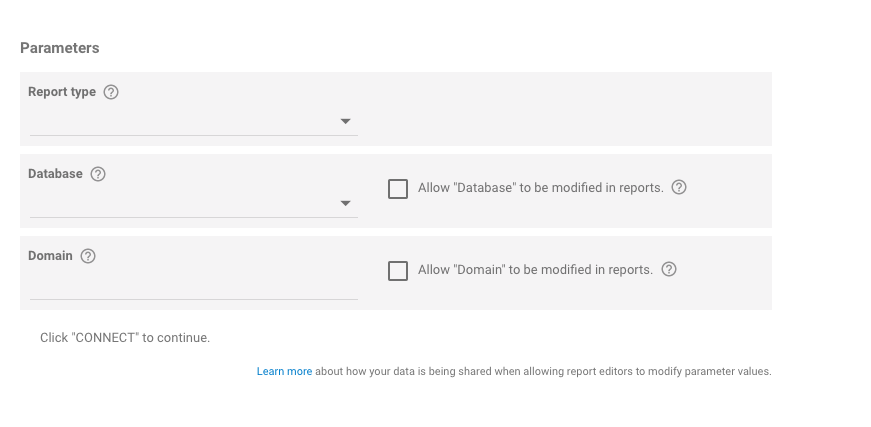
Rapporttyp:
- Domänöversikt - detta hämtar en översikt över domänens sökpositioner i den valda databasen.
- Organiska sökpositioner - detta hämtar information från en rapport om organiska positioner om domänens 100 främsta nyckelordspositioner i organiska sökresultat.
- Betalda sökpositioner - detta hämtar information från en rapport om annonseringspositioner, till exempel de 100 främsta nyckelorden som används för att annonsera PPC-annonser på Google Ads.
- Backlinks: Topp hänvisande domäner - detta visar de främsta domänerna som skickar backlinks till en domän.
- Backlinks: Historik - detta kan visa utvecklingen av en domäns backlink-antal under de senaste 12 månaderna.
- Backlinks: Översikt - detta ger dig en översiktstabell med alternativ för att mäta olika mätvärden som Authority Score, antal backlinks, hänvisande domäner/IP-adresser samt fördelningen av länktyper och attribut.
- Domänhistorik - detta kan hämta tillgängliga historiska data från Domänöversikt sedan 2012. Du kan få information om mängden organiska och betalda nyckelord, trafik och trafikkostnad samt uppdelningen av organiska nyckelord efter positioner.
Databas:
Den regionala databasen där Semrush kommer att leta efter domänens nyckelordspositioner.
Domän:
Domänen som ska analyseras.
Måltyp:
Om du lägger till en av backlinks-rapporterna kan du välja om du vill analysera backlinks för en hel domän, en rotdomän eller bara en specifik URL.
När du har fyllt i dessa fält väljer du ”Anslut”, så kommer du till nästa steg där du kan anpassa kolumnordningen.

Välj ”Skapa rapport”, så omdirigeras du till rapportbyggaren i Looker Studio, där du kan skapa rapporten manuellt. Din konfigurerade anslutning med Semrush kommer att vara tillgänglig att lägga till i din rapport som en datakälla.
Om du behöver hjälp med att bygga din rapport kan du läsa Looker Studios hjälpcenter.
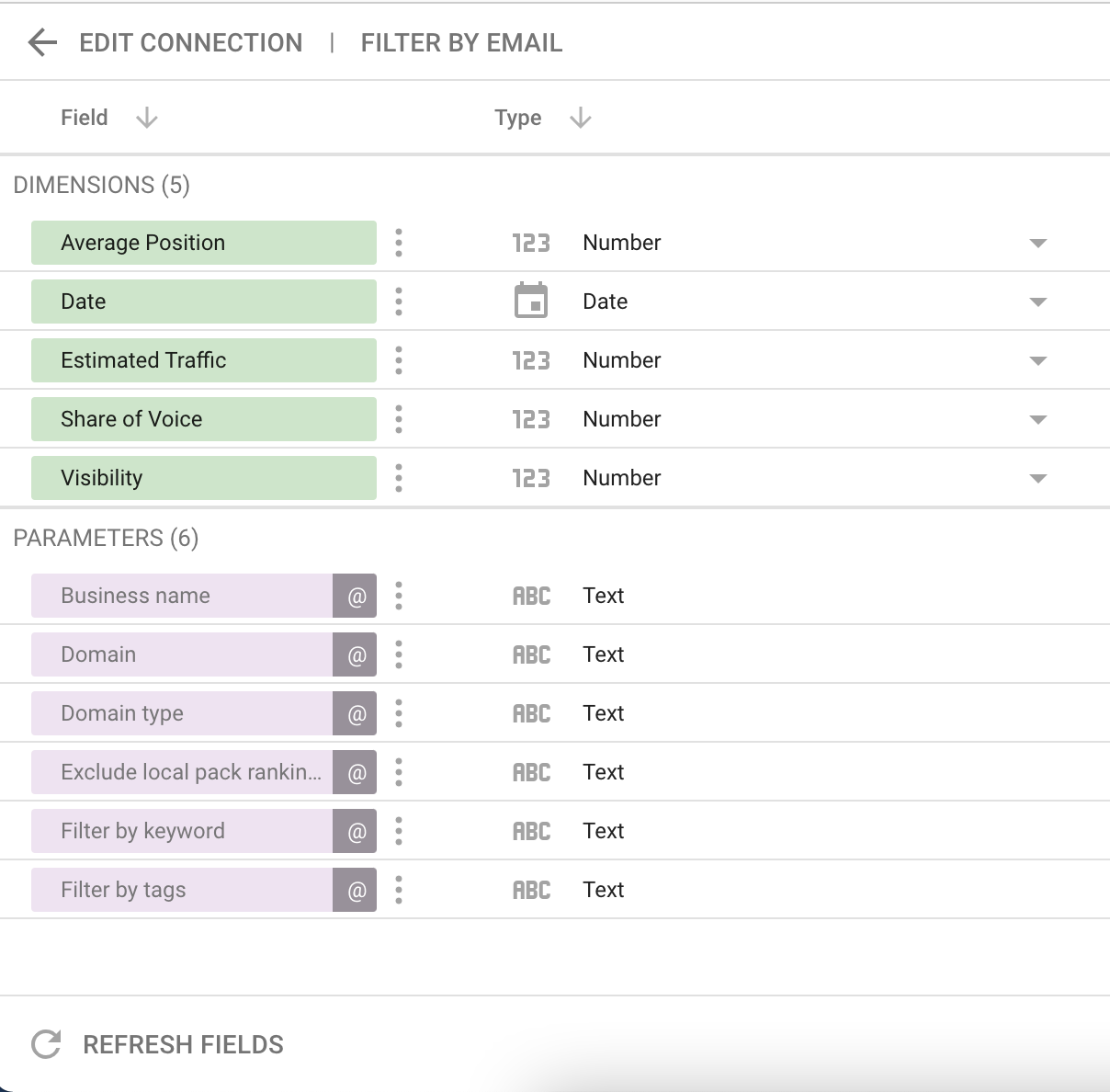
Här är de parametrar du ser för en Positionsspårningsanslutning:

Rapporttyp:
- Organiska positioner - domänens positioner i de organiska sökresultaten för de målstyrda nyckelorden
- Google Ads-positioner - domänens positioner i de betalda Google Ads-sökresultaten för de målstyrda nyckelorden
- Organisk synlighet - domänens synlighet % bland de organiska sökresultaten för de målstyrda nyckelorden
- Google Ads-synlighet - domänens synlighet % bland de betalda Google Ads-sökresultaten för de målstyrda nyckelorden
- Organisk översikt - en översikt över domänens rankingar i Googles topp 100. Detta inkluderar nya och förlorade nyckelord, söktermer med förbättrade eller försämrade rankingar samt förändringar i deras ranking under en vald period
- Rankningsutveckling - det här alternativet låter dig mäta förändringen i TOP-rankningar under en vald tidsperiod. Det intervall av TOP-positioner du mäter konfigureras av parametrarna för ”positionsintervall” direkt nedanför det här fältet.
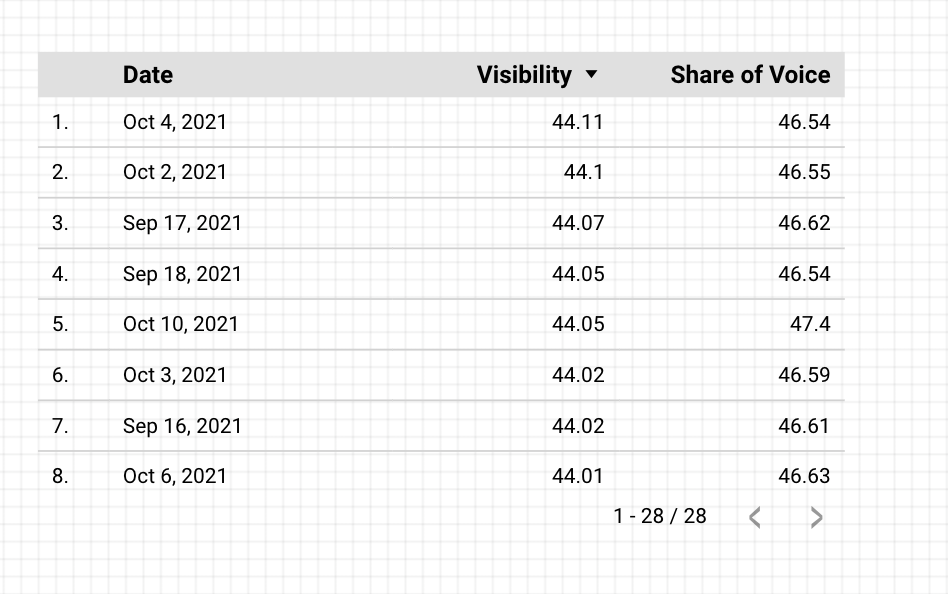
Share of Voice finns i två rapporter i anslutningen Positionsspårning: ”Organisk synlighet” och ”Google Ads-synlighet”.
Positionsspårningskampanj-ID:
Detta är den unika kod som är kopplad till din Positionsspårningskampanj. Du hittar det i adressfältet när du visar din kampanj i Semrush, som den numeriska koden efter undermappen för rapporten. I exemplet nedan är ID:t 26869089_3526823.

Domän:
Ange domännamnet, underdomänen, undermappen eller URL:en som du vill hämta data för. Detta kan vara din huvudsakliga domän eller en konkurrents. Välj rätt domäntyp för det angivna namnet, eftersom Looker Studio bara visar resultat för den valda omfattningen.
Domäntyp:
Välj rotdomän, underdomän, undermapp eller exakt URL.
Rotdomäntypen visar resultat för alla delar av din domän, inklusive underdomäner och undermappar - example.com
Underdomän är ett område på en webbplats inom en rotdomän som har sin egen adress, definierad av sitt namn och en punkt före rotdomänen. blog.example.com, www.example.com, shop.example.com är underdomäner inom rotdomänen example.com.
Undermapp är en del av en webbplats som definieras av ett snedstreck “/” efter TLD och mappens namn. Till exempel är example.com/subfolder en undermapp inom domänen example.com.
URL är en webbadress till en sida eller ett dokument på internet. Till exempel är https://www.example.com/subfolderfolder/Looker-Studio-how-it-works en URL.
Inställningar för lokalt paket:
I det här avsnittet kan du justera hur positioner för Lokalt paket och AI-översikt inkluderas i dina rapporter. Du kan exkludera resultat för Lokalt paket, AI-översikt och hotellrankningar med utestängningskontrollen.
Vid behov kan du också tillåta att dessa exkluderingsinställningar ändras direkt i Looker Studio-rapportgränssnittet, så att du kan slå på eller av exkluderingen utan att redigera anslutningen till datakällan.

Företagsnamn:
Ange ditt företagsnamn exakt som det visas i det lokala paketet. Med den här informationen kan vi identifiera alla nyckelord där ditt företag har en rankning i lokala paketresultat utan länkar om du spårar lokala nyckelord.
Du kan exkludera resultat från lokalt paket med kontrollen ”Exkludera rankningar i lokalt paket”.
Filtrera efter nyckelord:
Ange ett nyckelord för att filtrera nyckelordslistan i din rapport.
Filtrera efter taggar:
Ange en tagg för att filtrera nyckelordslistan i din rapport. Flera taggar är tillåtna (separerade med kommatecken).
Visningsgräns:
Antalet resultat som ska visas i din rapport. Maximalt är 5000 resultat.
När du har fyllt i dessa fält kan du välja datakällans kolumner och lägga till den här datakällan i din nya rapport.
Om du vill konfigurera Sidgranskning-anslutningen måste du ha en befintlig Sidgranskning-kampanj i Semrush. När du har konfigurerat och kört din Sidgranskning visas den i rullgardinslistan här. Alternativt kan du ange kampanj-ID:t.
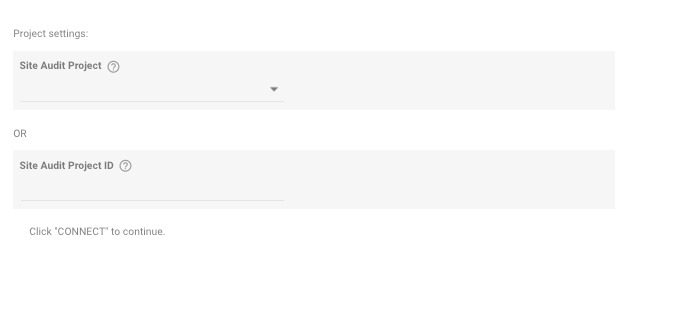
Du hittar kampanj-ID:t i adressfältet i verktyget Sidgranskning, som den numeriska koden efter undermappen "/campaign/".

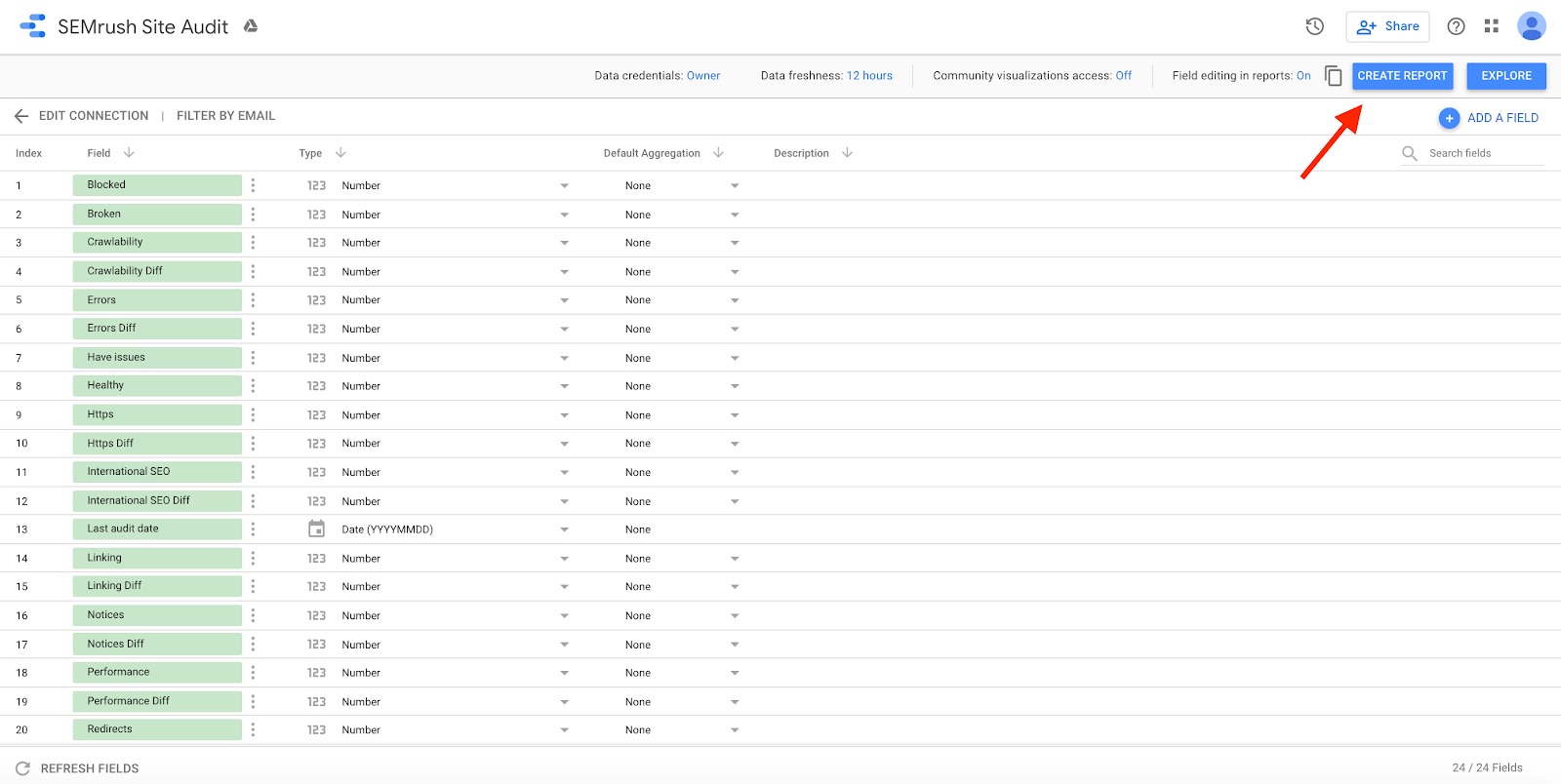
När du har valt kampanjen som du vill ansluta till Looker Studio kan du välja vilka detaljer som ska ingå i rapporten.
De problem som Sidgranskning kan visa om en webbplats delas in i fem grupper för att göra det lättare att snabbt ta till sig resultaten:
- Genomsökning
- Prestanda
- Länkning (intern och extern)
- Internationell SEO (användning av hreflang)
- HTTPS (säkerhet)
Välj vilka du vill ha tillgängliga när du bygger din rapport och klicka på “Skapa rapport” när du är redo:
Data som vi hämtar in i Looker Studio kommer tekniskt sett från Semrush API.
Detta betyder dock inte att ditt konto kommer att debiteras för API-enheter, och du behöver inte ens Semrush API för att använda anslutningen till Looker Studio. Allt du behöver är en prenumeration på nivån Guru eller Business i SEO-verktygspaketet.
Varje anslutningspunkt kommer från en unik API-förfrågan (du hittar information om alla dessa på API-dokumentationssidan):
- Domänöversikt = domain_rank
- Organiska sökpositioner = domain_organic
- Betalda sökpositioner = domain_adwords
- Domänhistorik = domain_rank_history
- Backlinks: Översikt = backlinks_overview
- Backlinks: Historik = backlinks_historical
- Backlinks: Topp hänvisande domäner = backlinks_refdomains
- Organisk översikt = tracking_overview_organic
- Organisk synlighet = tracking_visibility_organic
- Organiska positioner = tracking_position_organic
- Synlighet i Google Ads = tracking_visibility_adwords
- Google Ads-positioner = tracking_overview_organic
- Sidgranskning = siteaudit_snapshot_info
Den enda skillnaden mellan att hämta data via API:t och Looker Studio-anslutningen är att du inte kan använda filter och sortering för din datakälla i Looker Studio-rapporter, som du kan när du använder Semrush API.

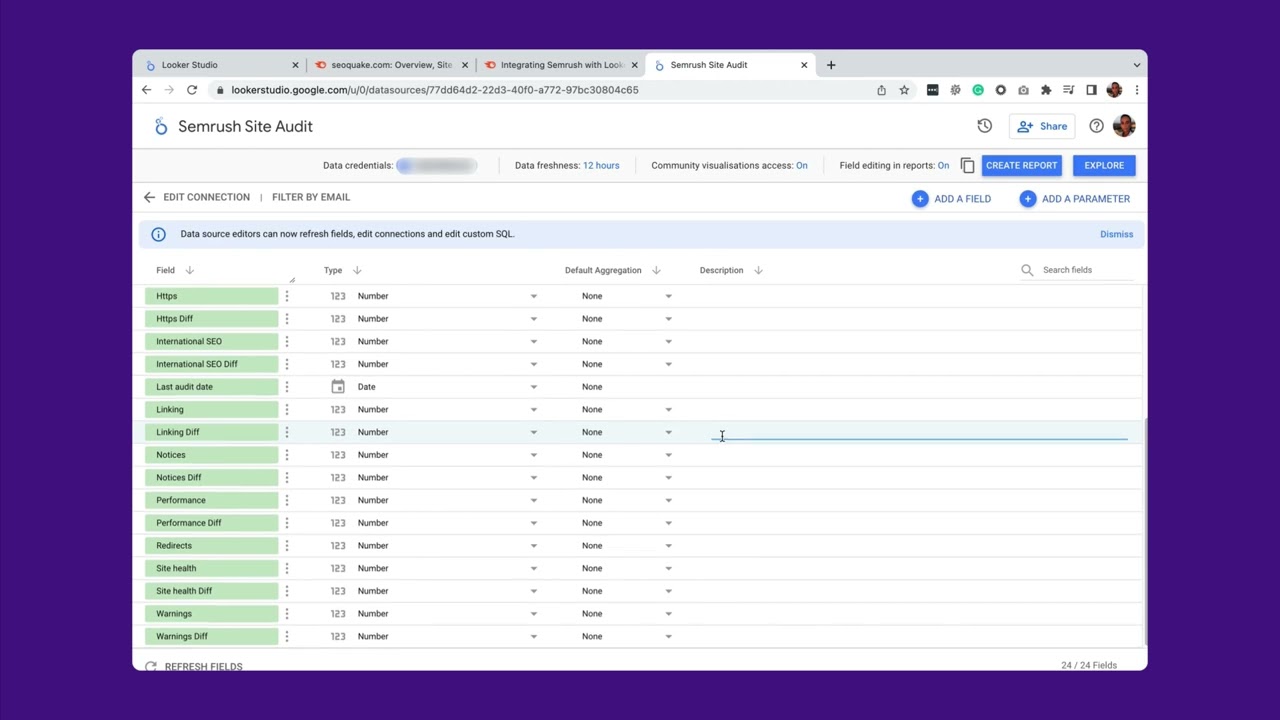
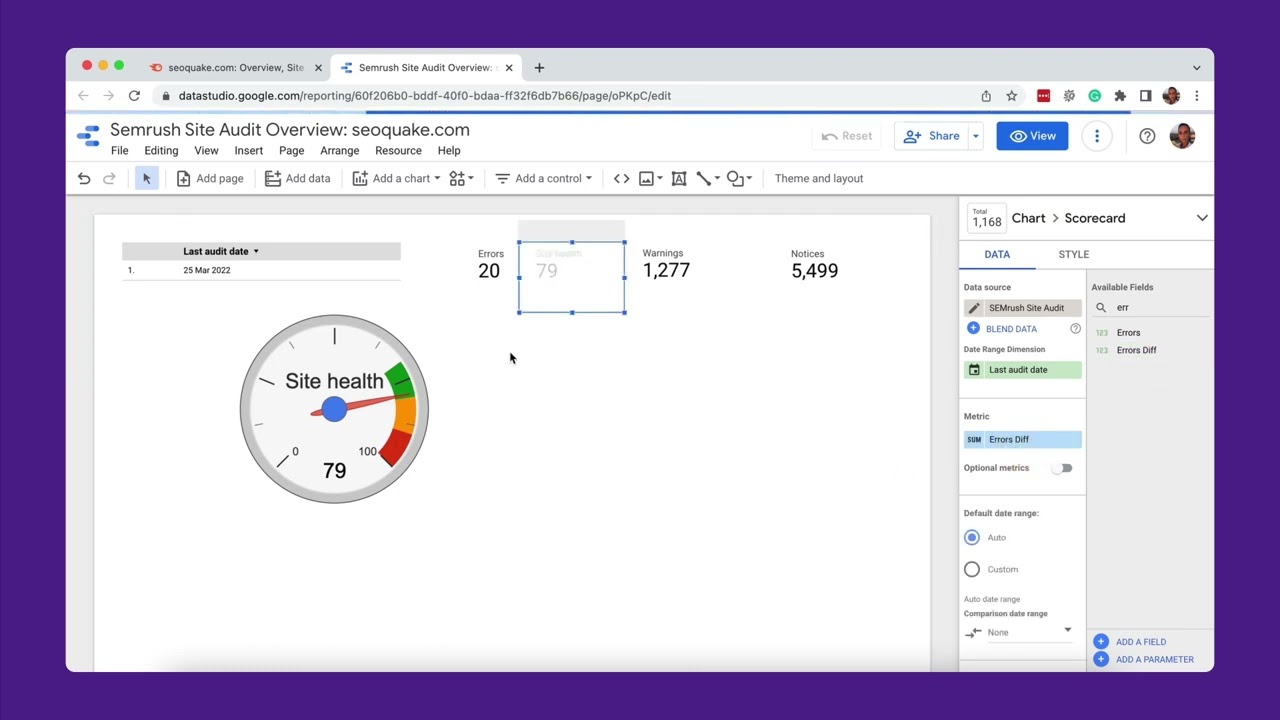
Kolla in exempelrapporter för våra Looker Studio-anslutningar.
 Tillbaka till Integrationer kategori