W tym poradniku dowiesz się o podstawowych krokach rozwiązywania problemów, które mogą pomóc Ci naprawić problemy z połączeniem Google Analytics.
Sprawdź dokładnie adres e-mail konta Google, przez które łączysz Google Analytics (GA) z Semrush. Upewnij się, że ma wymagane uprawnienia. Aby połączyć konto GA z Semrush, musisz mieć co najmniej uprawnienia do odczytu.
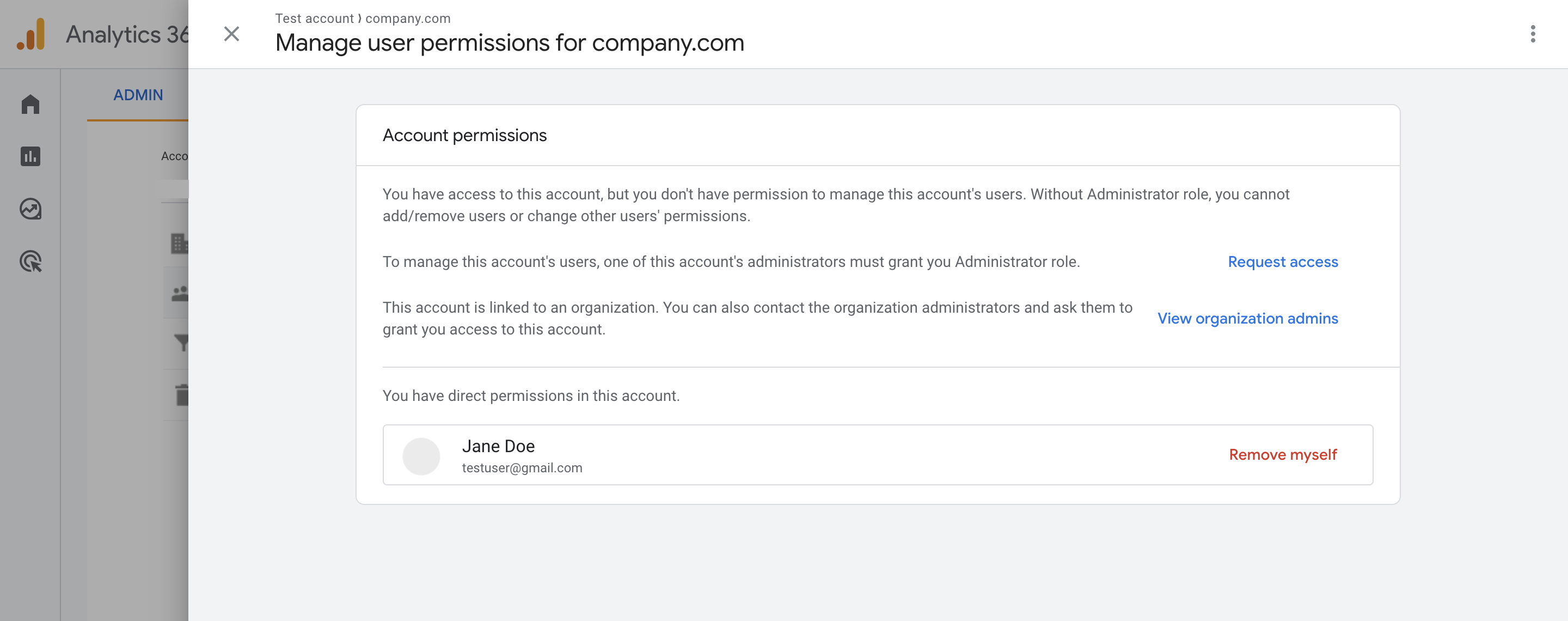
Jeśli połączysz konto Google Analytics za pośrednictwem Pulpitu SEO, a nie masz wymaganych uprawnień, zobaczysz powiadomienie „Do konta Google wymagany jest dostęp edytora”.
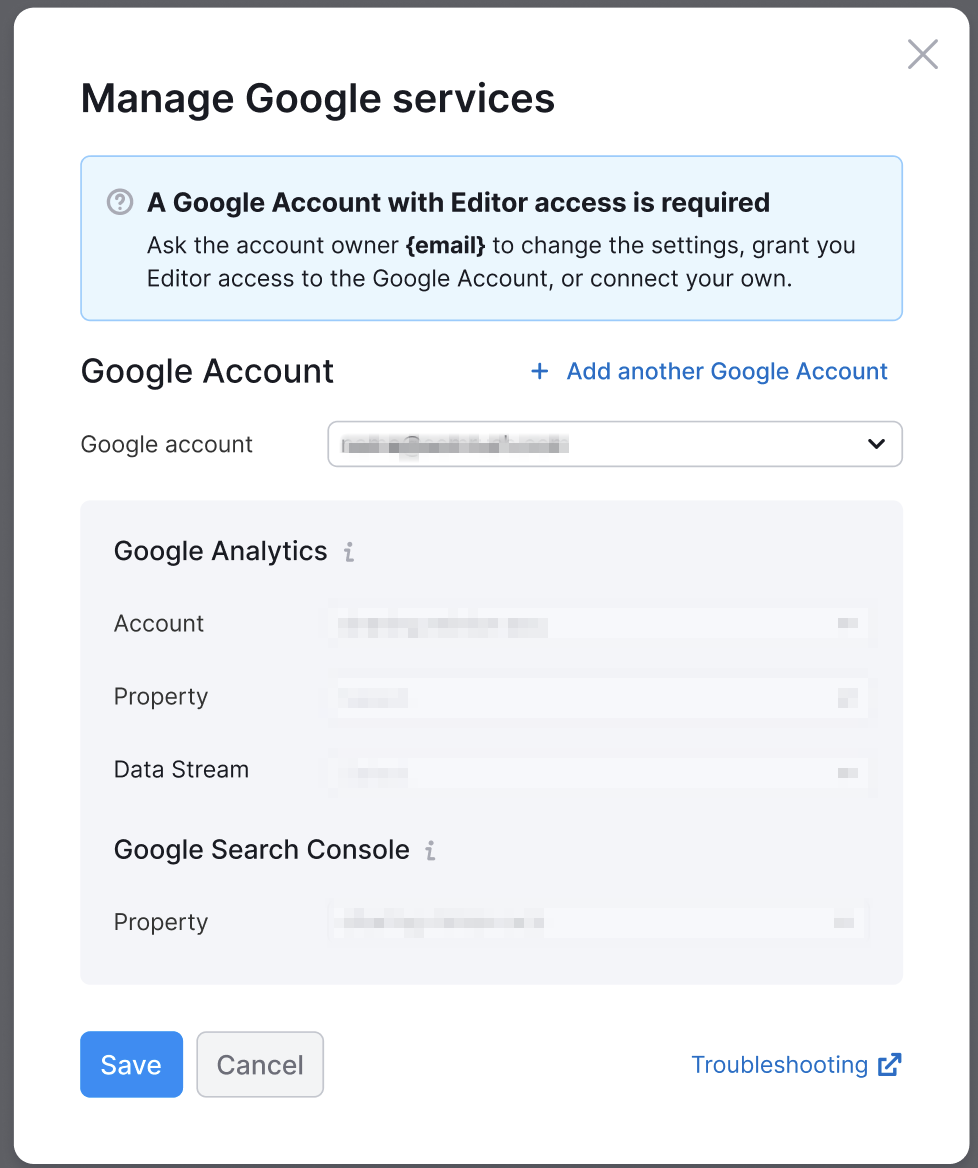
Jeśli wymagane uprawnienia zostały przyznane po próbie połączenia konta GA, konieczne będzie zresetowanie integracji w Semrush i ponowne wykonanie kroków łączenia GA.
Szczegółowy przewodnik krok po kroku dotyczący odłączania konta Google od konta Semrush znajdziesz w tym artykule. Po rozłączeniu wykonaj instrukcje opisane w tym artykule, aby ponownie połączyć konto Google Analytics.
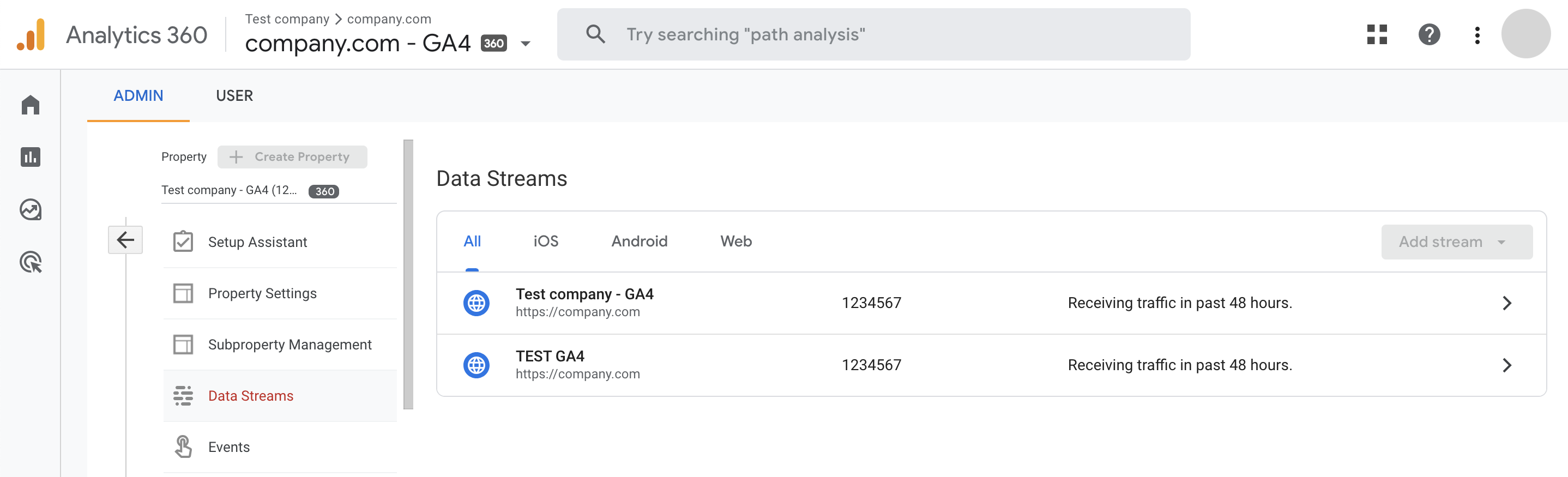
Upewnij się, że w Google Analytics (GA) adres URL witryny internetowej w ustawieniach widoku oraz domyślny URL w ustawieniach właściwości dokładnie odpowiadają domenie folderu w Semrush. Innymi słowy, jeśli w GA adres URL witryny / domyślny adres URL to blog.example.com, Twój folder w Semrush powinien być skonfigurowany dla blog.example.com, a nie dla example.com, i odwrotnie.
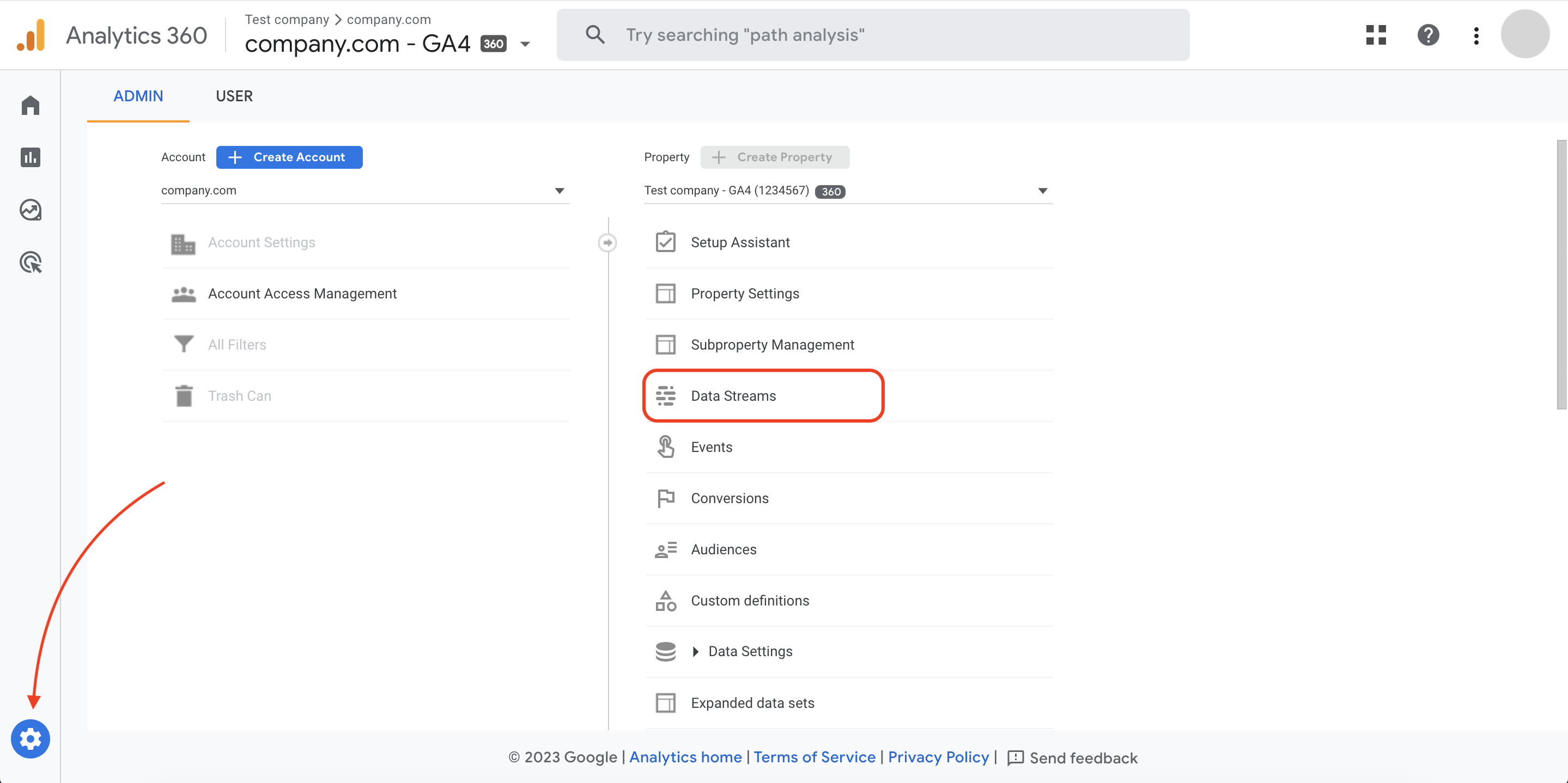
Aby zobaczyć adres URL witryny internetowej, przejdź do Administracji -> wybierz Strumienie danych.
Jeśli problem nadal występuje, skontaktuj się z naszym zespołem wsparcia i podaj następujące informacje:
- adres e-mail powiązany z kontem w Semrush, przez które łączysz Google Analytics
- nazwa domeny folderu w Semrush, z którym łączysz Google Analytics
- narzędzie w Semrush, z którym próbujesz połączyć konto Google Analytics
Nasz Zespół Obsługi Klienta chętnie Ci pomoże w każdej sprawie.
 Powrót do Integracje kategoria