Factureringsgegevens wijzigen
Neem de onderstaande antwoorden door als je je factureringsgegevens moet wijzigen of als je je eerdere betalingen en facturen wilt vinden.
Je kunt je creditcardgegevens wijzigen als je een actief periodiek abonnement. hebt.
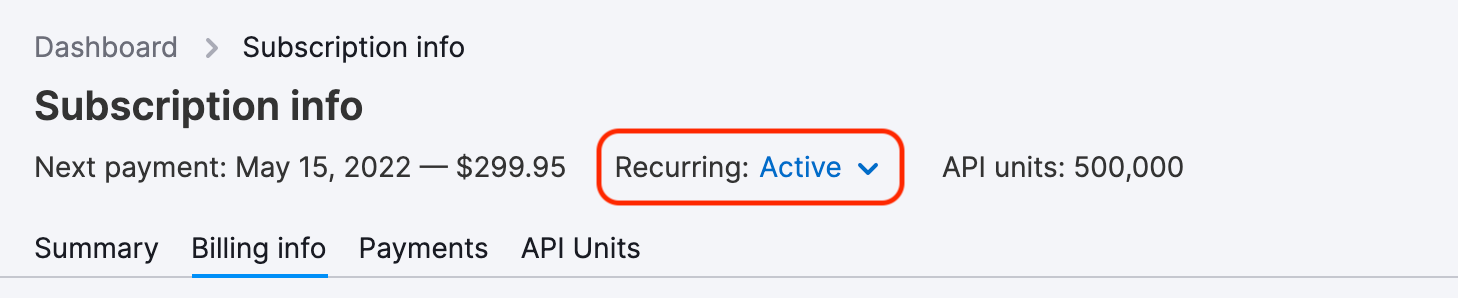
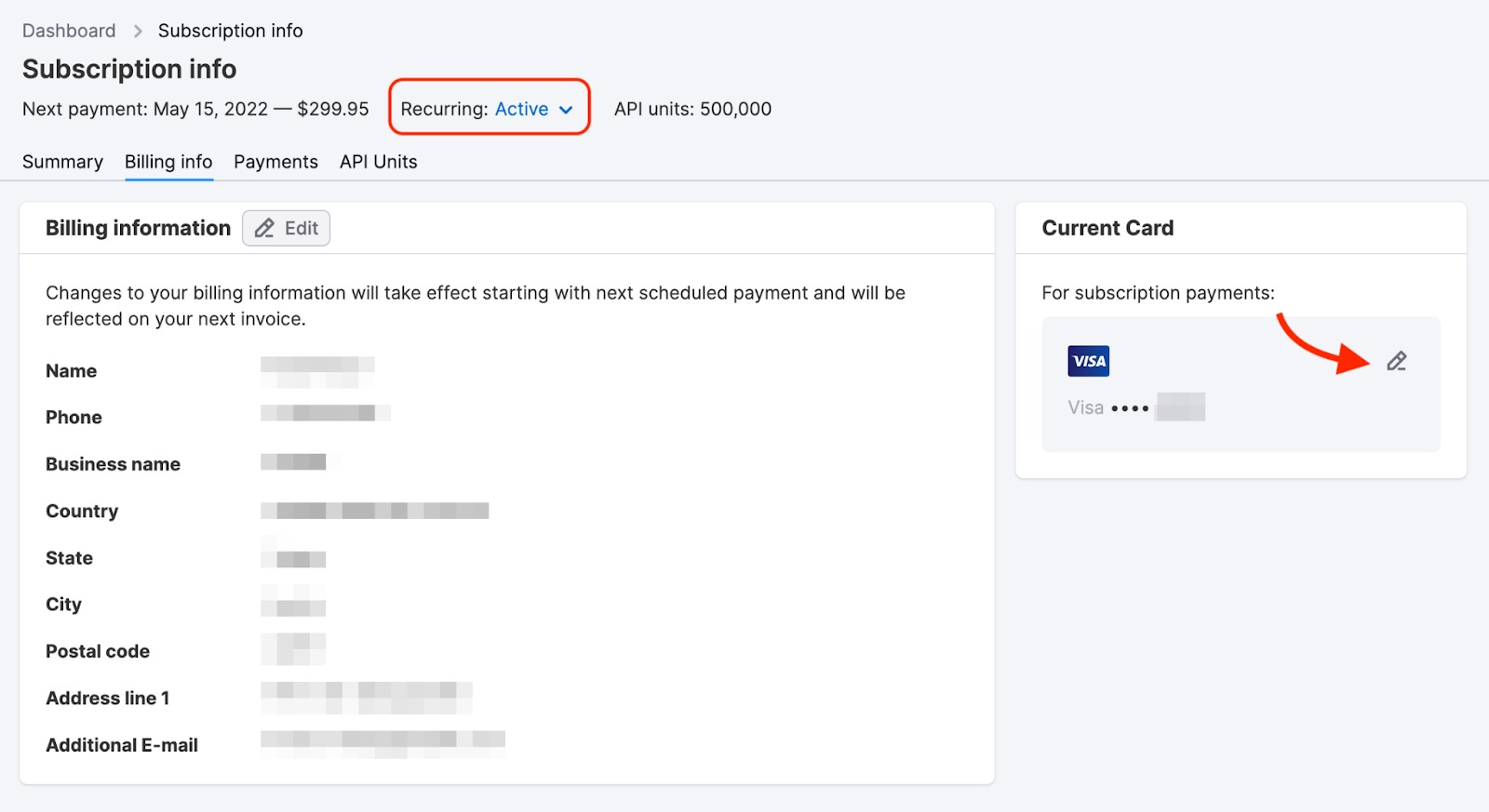
Ga naar het tabblad Factureringsgegevens op de pagina Abonnementsgegevens in je profielinstellingen.
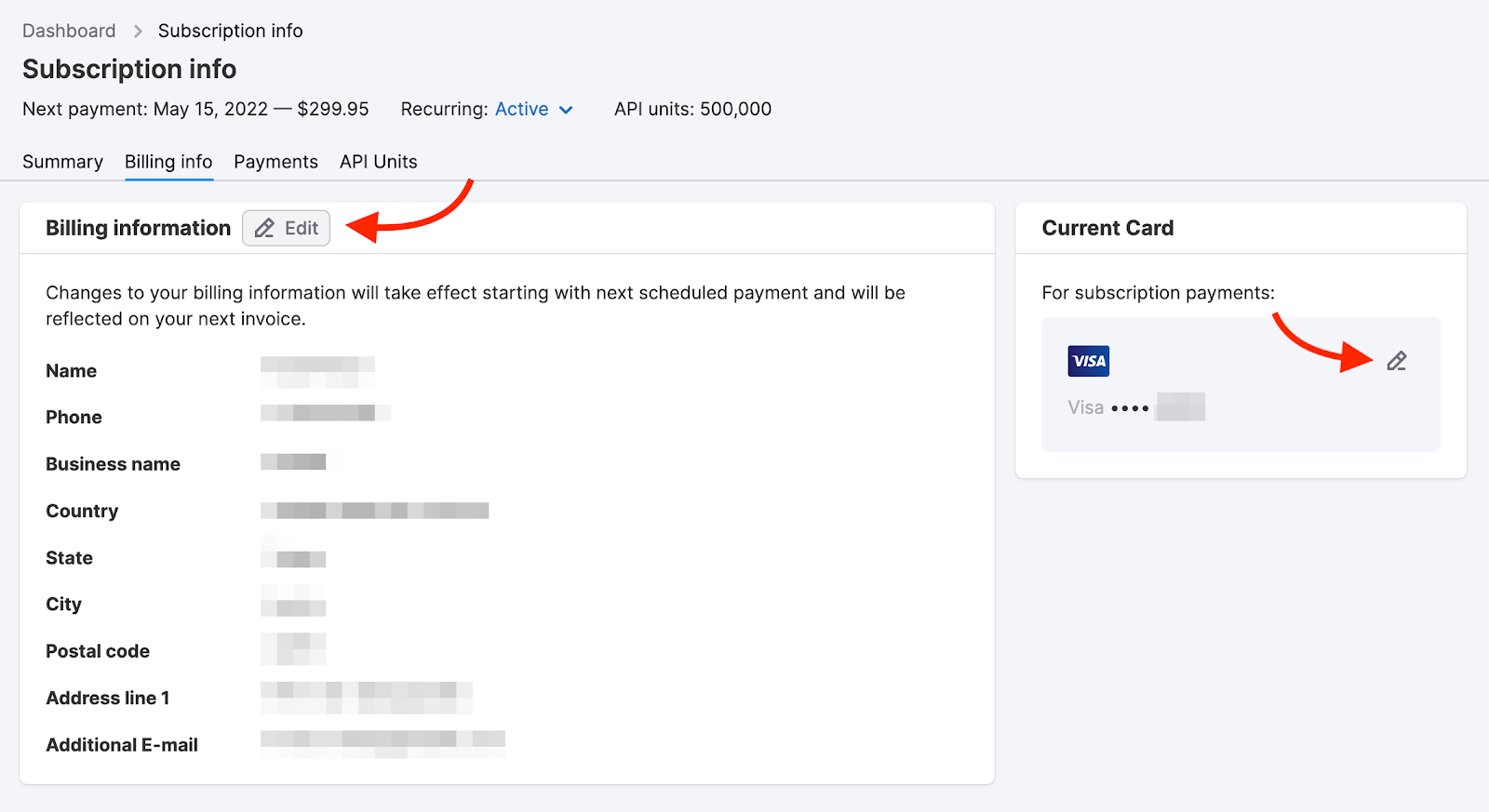
Klik op de knop Bewerken in het kader Huidige betaalkaart en voeg de nieuwe kaartgegevens toe.
Vervolgens wordt $ 1 of het equivalent daarvan van de kaart afgeschreven. Dit is een gangbare praktijk die ons helpt ervoor te zorgen dat de betalingsgegevens juist zijn. De autorisatietransactie wordt niet aangerekend en zal uiteindelijk van je afschrift vervallen. In de meeste gevallen wordt de transactie vrijwel onmiddellijk teruggestort, maar afhankelijk van het interne beleid van je bank kan het tot enkele weken duren.
Klik op Bewerken naast Factureringsgegevens als je nog andere factureringsgegevens wilt bijwerken.
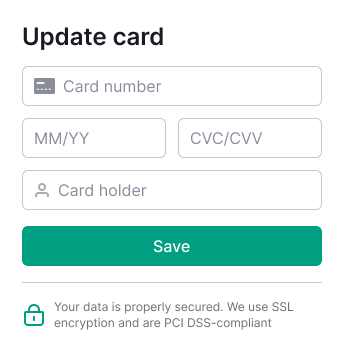
Alle toekomstige betalingen, inclusief lopende of periodieke kosten, worden automatisch bijgewerkt met de nieuwe kaartgegevens en verwerkt zonder dat je hier hinder van ondervindt.
Het is mogelijk dat we je kaartgegevens automatisch vernieuwen als je kaartprovider ons op de hoogte stel van wijzigingen in je betalingsgegevens. Op deze manier zorgen we ervoor dat je betaling niet wordt geweigerd en dat je er niet aan hoeft te denken om je kaartgegevens handmatig bij te werken. Al je gegevens zijn versleuteld en beveiligd.
Als je liever hebt dat we je kaartgegevens niet automatisch bijwerken, kun je dit uitschakelen door rechtstreeks contact op te nemen met je kaartprovider.
Twee jaar na de laatste geslaagde betaling op het platform worden je betaalkaartgegevens automatisch uit ons systeem verwijderd. Deze bewaartermijn is in overeenstemming met de PCI DSS-norm.
Als je je kaartgegevens onmiddellijk wilt laten verwijderen, kun je de kaart niet rechtstreeks via de interface verwijderen. Alleen het supportteam kan dat doen.
Neem contact op met ons supportteam, bezorg ze een woonplaatsattest en vermeld de reden voor de wijziging. Een woonplaatsattest kan een van de volgende zijn:
- Een door de overheid uitgegeven identiteitsbewijs met foto
- Een bedrijfsregistratiecertificaat
- Een huurcontract of eigendomsakte
- Een nutsrekening
- Een brief van de overheid/rechtbank (bv. huwelijks- of scheidingsakte, overheidssteun)
- Een bankafschrift
- Een (voorlopig) rijbewijs
- Het kentekenbewijs van je auto
- Een notariële verklaring van woonplaats
- Een geldig btw-nummer
Semrush aanvaardt de volgende betalingsmethoden:
- Visa
- Mastercard
- Discover
- American Express
- Cheques zijn alleen beschikbaar voor jaarabonnementen in de VS. Of je in aanmerking komt, hangt af van de accountwaarde, dus deze optie is beperkt. Neem contact op met het supportteam om de beschikbaarheid te verifiëren.
- Bankoverschrijvingen zijn wereldwijd alleen beschikbaar voor jaarabonnementen. Of je in aanmerking komt, hangt af van de accountwaarde, dus deze optie is beperkt. Neem contact op met het supportteam om de beschikbaarheid te verifiëren.
Sinds december 2023 heeft Semrush voor inwoners van Brazilië een geldig CPF (Cadastro de Pessoas Físicas) of CNPJ (Cadastro Nacional da Pessoa Jurídica) nodig om betalingen te verwerken.
Ga naar je Profiel > Abonnementsgegevens > Factureringsgegevens, en klik op Bewerken:
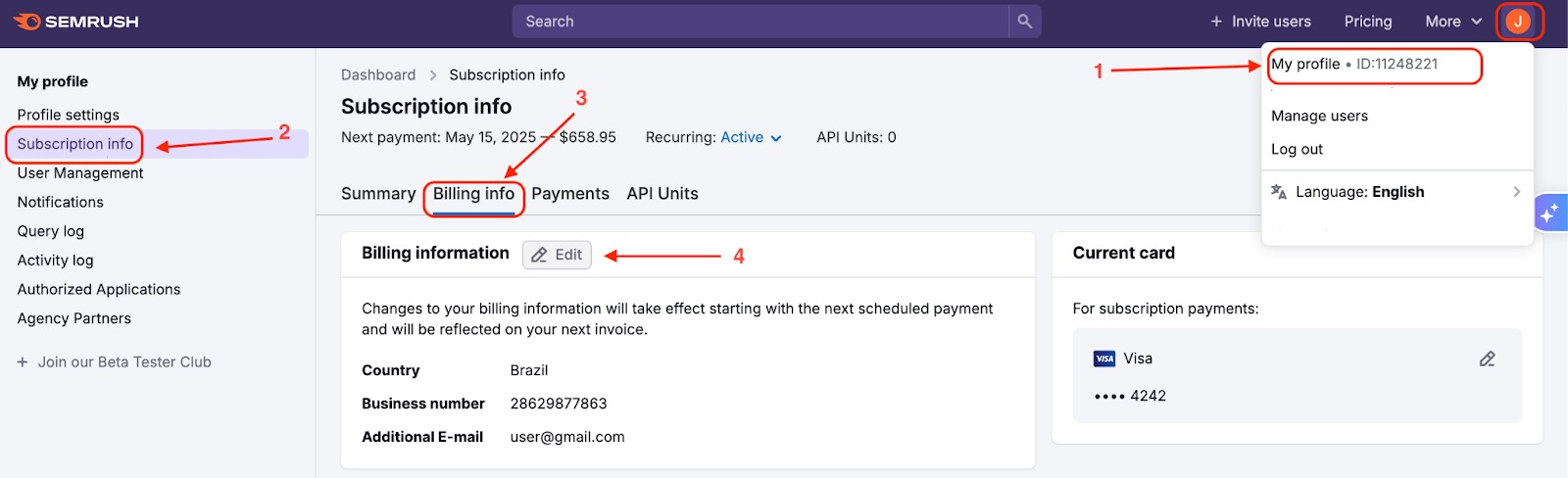
Vul het verplichte veld Bedrijfsnummer in in het pop-upvensterFactureringsgegevens:
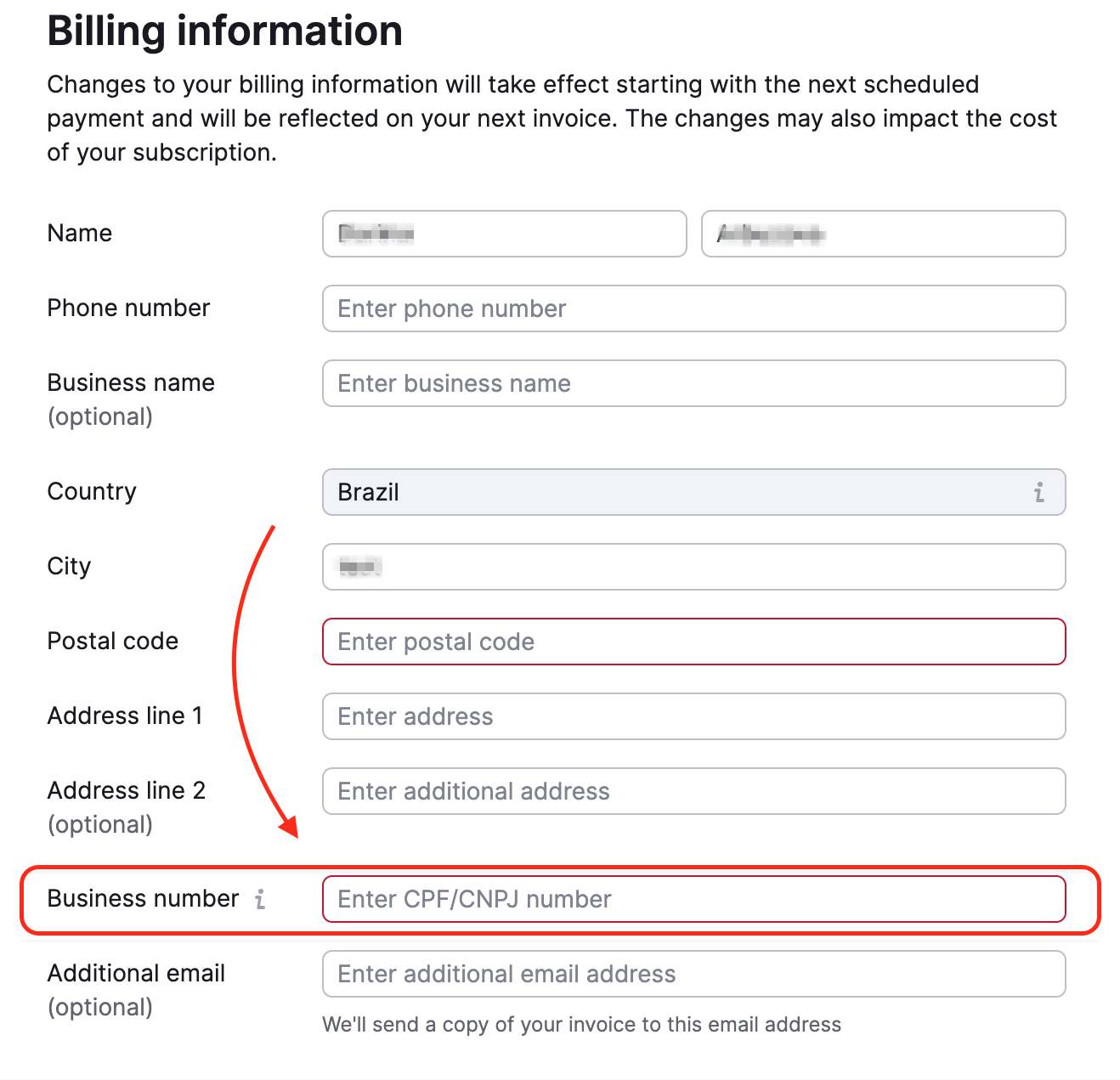
Formaat van het CPF-nummer: 11 cijfers
Voorbeeld van het formaat: 000.111.222-33 of 00011122233
Formaat van het CNPJ-nummer: 14 cijfers
Voorbeeld van het formaat: 12.345.678/0001-90 of 12345678000190
Problemen met facturering
De onderstaande antwoorden helpen je om mogelijke problemen met je betalingen op te lossen.
Je kunt de bankkaart die aan je account gekoppeld is alleen wijzigen als je een actief periodiek abonnement hebt.
De meest voorkomende reden waarom je je factureringsgegevens niet kunt aanpassen, is omdat je periodiek abonnement inactief is. Hierdoor is de knop voor het bewerken van bankkaartgegevens op de pagina Factureringsgegevens niet beschikbaar.
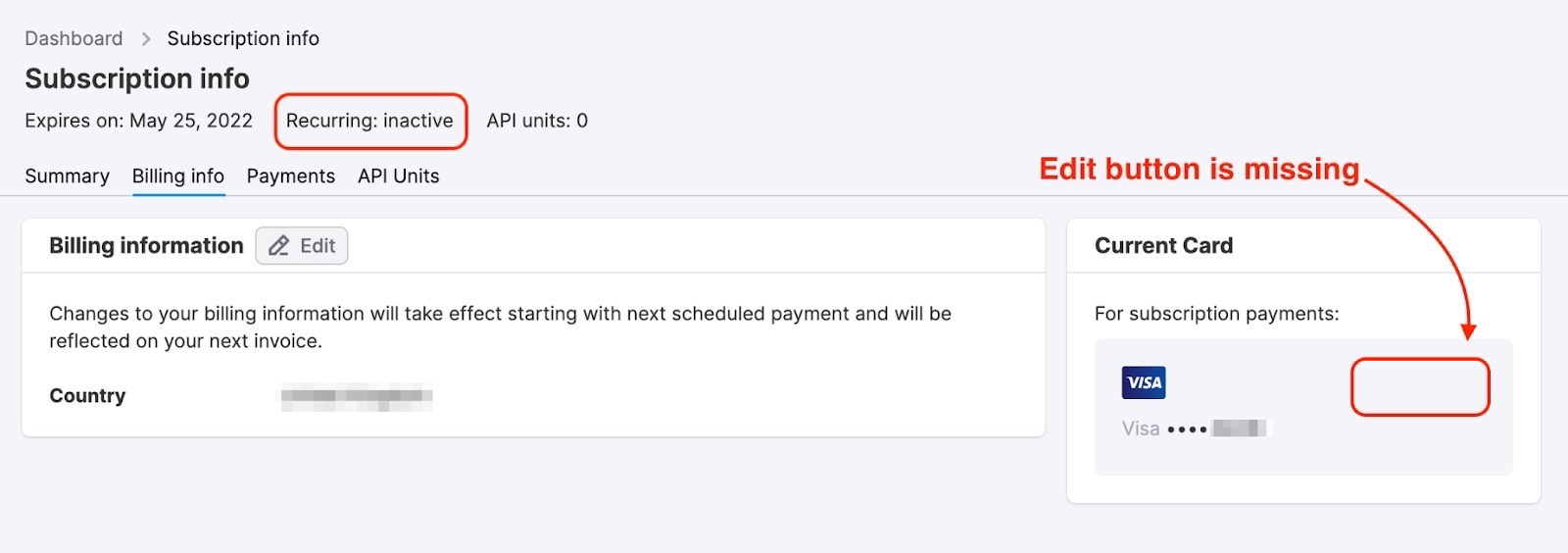
In dit geval moet je naar onze prijspagina in je account gaan en je opnieuw aanmelden voor een abonnement met de bijgewerkte kaart- en factureringsgegevens.
Hoewel een kaart die je gebruikt voor het betalen van API-eenheden wel wordt weergegeven in je Factureringsgegevens, heeft deze de status alleen-lezen en kan deze niet worden bewerkt. Neem contact op met ons supportteam om deze kaart te wijzigen.
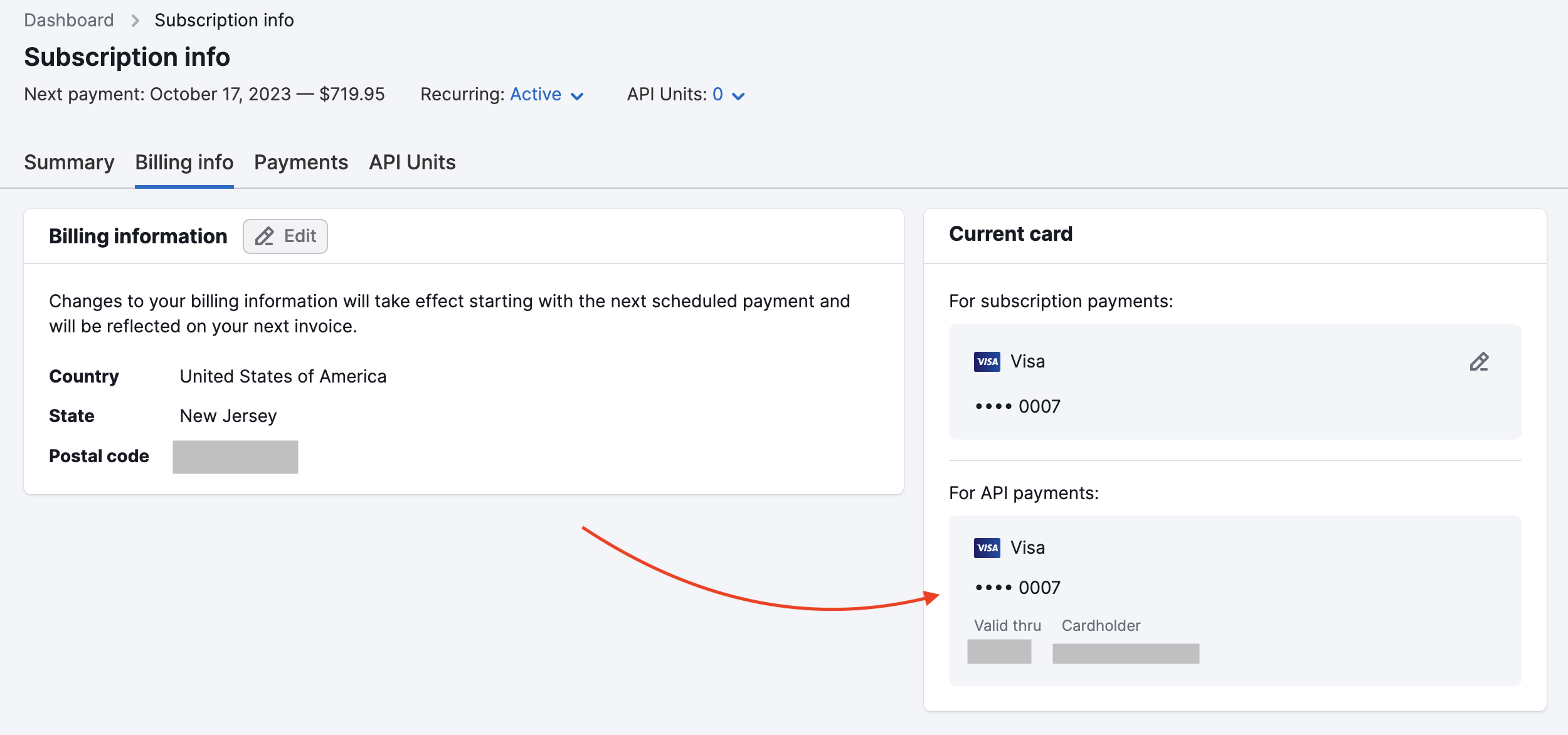
Als je nog steeds problemen hebt met het bewerken van je factureringsgegevens, neem dan contact op met ons supportteam.
Waarom is je transactie mislukt? De belangrijkste redenen die wij zien zijn:
-
Er staat onvoldoende saldo op je kaart.
-
Online betalingen of internationale transacties zijn niet toegestaan met je kaart.
-
Je bank weigert de betaling.
Om dit op te lossen raden we het volgende aan:
-
Verhoog je saldo of neem contact op met je bank om een verhoging van je kredietlimiet aan te vragen.
-
Neem contact op met je bank om de reden voor de weigering te achterhalen.
Van onze kant worden meerdere pogingen gedaan om de transactie uit te voeren, dus als het probleem met je bank is opgelost, wordt de transactie binnen een week automatisch verwerkt.
Als de status van je abonnement momenteel in afwachting is door een mislukte betaling, kun je je abonnement meteen verlengen zonder te wachten op de volgende automatische poging:
- Betaling met 1 klik: een kennisgeving om te vernieuwen wordt weergegeven op de pagina Abonnementsgegevens. Klik op de knop "Nu vernieuwen" in deze kennisgeving om je abonnement onmiddellijk te betalen met je huidige opgeslagen kaart.

- Gebruik een nieuwe kaart: je kunt het probleem met een abonnement in afwachting ook oplossen door je kaartgegevens bij te werken op de pagina Abonnementsgegevens en de nieuwe kaart te gebruiken om de betaling zelf uit te voeren. Je kunt je bankkaartgegevens alleen wijzigen als je abonnement nog periodiek is.

Je kunt je bankkaartgegevens alleen wijzigen als je abonnement nog periodiek is.
Als je persoonlijke assistentie nodig hebt bij de mislukte transactie, kun je altijd contact opnemen met ons supportteam. Iemand van ons team helpt je graag verder.
Als je de melding krijgt “De opgegeven betaalkaart kan niet worden gebruikt voor deze betaling. Gebruik een andere kaart” kan dat zijn omdat je probeert te betalen met een virtuele kaart, en die betalingsmethode accepteren we niet (je kunt betalen met alle belangrijke fysieke creditcards, waaronder Visa, Mastercard, Discover, American Express en UnionPay).
Probeer het in dat geval met een andere kaart.
Of neem contact op met ons verkoopteam via dit formulier als dat niet het geval is. Zij helpen je graag verder.
Denk eraan dat je slechts eenmaal een gratis proefperiode kunt opstarten. Al je daaropvolgende pogingen zullen leiden tot de aankoop van een maandelijks abonnement, waarvoor de kosten dienovereenkomstig in rekening worden gebracht.
Maak je geen zorgen; de autorisatietransactie wordt niet aangerekend en zal uiteindelijk van je afschrift verdwijnen. In de meeste gevallen wordt de transactie vrijwel onmiddellijk teruggestort, maar afhankelijk van het interne beleid van je bank kan het tot enkele weken duren.
Het bericht “De creditcard die aan je account is gekoppeld, verloopt binnenkort. Je account kan worden gedowngraded en je kunt je projectgegevens verliezen" verschijnt wanneer een kaart die aan je Semrush-account is gekoppeld, bijna verloopt. Aangezien Semrush geen afschrijvingen kan uitvoeren van een verlopen kaart, kan je volgende periodieke betaling mislukken als je de kaartgegevens niet bijwerkt.
Als de betaling mislukt, kan je abonnement gedeactiveerd en je account gedowngraded worden. SEO-websitemonitoringgegevens die door Semrush zijn opgeslagen, kunnen worden verwijderd als het abonnement niet binnen 30 dagen opnieuw wordt geactiveerd.
Nadat je de kaart hebt bijgewerkt, verdwijnt het bericht automatisch. Het kan wel even duren totdat die wijziging correct wordt weergegeven in de interface.
Als de kaart die je gebruikt voor je abonnement binnenkort niet verloopt, maar je toch het bericht ziet, controleer dan alle kaarten die gekoppeld zijn aan API-betalingen.
Je abonnement beheren
Neem de onderstaande antwoorden door als je je abonnement wilt wijzigen, opzeggen of terugbetaald krijgen.
Je kunt je huidige abonnement en accountlimieten zien op het tabblad Overzicht van de pagina Abonnementsgegevens.
- Het gedeelte Toolkits en eenheden geeft een overzicht van de beschikbare toolkits. De toolkits met een stip ernaast heb je al aangekocht en maken deel uit van je abonnement. Selecteer een aangekochte toolkit om je abonnementsversie en de inbegrepen limieten te bekijken.

- Selecteer Eenheden bekijken om de limieten van al je aangekochte toolkits te bekijken.

- Selecteer Vergelijk abonnementen bovenaan het gedeelte Toolkits en eenheden om de functies, limieten, prijzen en beschikbare abonnementsversies voor elke toolkit te vergelijken. Vanuit het vergelijkingsvenster kun je omschakelen van maandelijkse naar jaarlijkse facturering of omgekeerd, of je kunt overschakelen naar een ander abonnement.
- Afzonderlijke secties onder Toolkits en eenheden tonen je API-eenhedensaldo en aangekochte apps uit het App Center, indien van toepassing.
Let op: als je op de knop "Kopen" klikt en je geen creditcard hebt ingesteld als betaalmethode, zal je accountmanager contact met je opnemen via e-mail. Bel je accountmanager rechtstreeks als je dringend extra limieten nodig hebt, dan helpt die je graag telefonisch verder.
Je kunt je betaalgeschiedenis bekijken op het tabblad Betalingen van de pagina Abonnementsgegevens.
In de tabel met de betaalgeschiedenis zie je de volgende gegevens voor elke transactie:
- Transactie-ID en betaaldatum
- Gekocht product
- Transactiebedrag en btw
- Betaalstatus, bijvoorbeeld geslaagd, terugbetaald of mislukt
- Betaalmethode
Selecteer het factuurpictogram in de meest rechtse kolom van de overeenkomstige transactie.

Je kunt je toekomstige facturen ook automatisch naar een extra e-mailadres laten versturen. Selecteer het potloodpictogram bovenaan de tabel met de betaalgeschiedenis, vul het e-mailadres in en sla je wijzigingen op.

Je vindt een overzicht van je aankopen op het tabblad Betalingen van de pagina Abonnementsgegevens.
Als je een product toevoegt in de loop van een maandelijkse factureringscyclus, worden de initiële kosten doorgaans pro rata berekend voor de periode tussen de aankoopdatum en de volgende vernieuwingsdatum van je abonnement. Bij de volgende vernieuwing van je abonnement is de volledige periodieke prijs van het product inbegrepen in de totale vernieuwingskosten.
Als je abonnement bijvoorbeeld vernieuwt op de 16de van elke maand en je een product toevoegt op de 10de, worden initieel alleen de kosten voor de periode van de 10de tot de 16de van die maand aangerekend. Op die vernieuwingsdatum is de volledige maandelijkse periodieke prijs van het product inbegrepen in de totale kosten voor de vernieuwing van je abonnement.

Na de eerste afschrijving wordt het toegevoegde product niet meer weergegeven als een afzonderlijke transactie. De kolom Product geeft nog steeds alleen de naam van je originele abonnement weer, hoewel het totale bedrag voor de volgende vernieuwing nu de periodieke prijzen voor de andere toegevoegde producten omvat.
Bekijk je eerdere aankopen in de kolom Product om producten te zien die recent zijn toegevoegd. Elk product verschijnt doorgaans als een afzonderlijke aankoop wanneer het net is toegevoegd.
Let op: voor jaarabonnementen worden eventuele extra aankopen afgesteld op de bestaande jaarlijkse factureringscyclus. Je betaalt eenmalig een pro rata berekend bedrag voor de resterende abonnementsperiode en daarna delen alle toegevoegde producten de vernieuwings- en vervaldatum van het originele jaarabonnement. Ze worden niet maandelijks gefactureerd.
Sommige abonnementslimieten worden ververst op je vernieuwingsdag in plaats van op de eerste dag van elke kalendermaand.
Je kunt je vernieuwingsdatum bovenaan de pagina Abonnementsgegevens vinden. De datum bij Volgende betaling geeft de volgende vernieuwingsdatum voor een actief periodiek abonnement weer.
Voor maandabonnementen verversen de toepasselijke limieten op de weergegeven vernieuwingsdatum. Voor jaarabonnementen verversen ze elke maand op dezelfde dag van de maand als de dag waarop het abonnement oorspronkelijk werd gekocht.
Als je bijvoorbeeld een jaarabonnement hebt gekocht op 14 augustus, worden de maandelijkse limieten op de 14de van elke maand ververst.
Neem contact op met ons verkoopteam via dit formulier. Vraag ze om je abonnement te upgraden, meer limieten toe te voegen of een aangepast abonnement op maat van jouw behoeften voor je samen te stellen.
Als je upgradet naar een hoger abonnementsniveau voordat je huidige abonnementsperiode afloopt, wordt niet gewoon het verschil tussen de standaardprijzen van de abonnementen aangerekend.
Semrush berekent in plaats daarvan pro rata een korting op basis van de ongebruikte tijd die nog resteert in je huidige abonnement. De kosten voor de upgrade worden berekend op basis van de precieze termijn die nog over is in je huidige factureringscyclus, zodat de waarde van het ongebruikte deel van je bestaande abonnement gecrediteerd wordt naar je nieuwe abonnement.
Zo kun je precies zien wat de kosten zullen zijn:
- Ga naar de pagina Abonnementen en prijzen.
- Zoek het abonnement waarnaar je wilt overschakelen en selecteer Nu upgraden.
- Controleer het venster Veranderen van abonnement.
- Bekijk het bedrag onder Betaling vandaag om het precieze pro rata berekende bedrag voor de upgrade te zien.
Om je abonnement op te zeggen dien je een verzoek sturen naar ons supportteam. Het team zal dan je verzoek verwerken.
1. Vanaf de prijspagina
De eerste (en waarschijnlijk eenvoudigste) manier is door gewoon naar onze pagina Prijzen te gaan. Klik op de knop “Jaarlijks” in de rechterbovenhoek. Overstappen naar een jaarlijks abonnement kan niet alleen beter passen bij je behoeften, maar het kan je ook kosten besparen. Door jaarlijks te betalen kun je bijvoorbeeld ongeveer 17% besparen op Semrush One of de SEO Toolkit.

2. Via ons verkoopteam
De tweede manier om over te schakelen van een maandelijks naar een jaarlijks abonnement is door contact op te nemen met een van onze verkoopvertegenwoordigers via het formulier Contact sales (Neem contact op met het verkoopteam). Je verkoopvertegenwoordiger zal je dan binnen enkele minuten helpen om over te schakelen op een ander betaalplan.Kiezen voor een jaarabonnement betekent dat je vooraf betaalt voor het hele jaar. Het is geen maandelijks betaalplan dat over 12 maanden wordt gespreid.
Alle aankopen zijn gekoppeld aan je huidige factureringscyclus en lopen gelijk met de looptijd van je jaarabonnement.
Voor jaarabonnementen:
- Eventuele extra limieten, apps, toolkits of add-ons zijn geldig voor dezelfde jaarlijkse cyclus.
- Je betaalt vooraf eenmalig een bedrag dat is berekend voor de resterende looptijd van je jaarabonnement (pro rata).
- Alle items verlopen aan het einde van de jaarlijkse factureringscyclus, ongeacht wanneer ze zijn toegevoegd.
Voorbeeld:
Als je een jaarabonnement op de SEO Toolkit (SEO Classic) hebt dat loopt van 1 januari tot 31 december en je op 1 juli besluit de AI-zichtbaarheidstool toe te voegen, wordt er eenmalig een evenredig bedrag in rekening gebracht voor de resterende zes maanden van je jaarabonnement (juli–december). De AI-zichtbaarheidstool heeft dan dezelfde verlengings- en vervaldatum als je jaarabonnement en wordt niet maandelijks gefactureerd.
Het is niet mogelijk om je abonnement te pauzeren. Abonnementen kunnen alleen worden opgezegd.
Nadat je je abonnement of proefperiode hebt opgezegd, kun je Semrush nog steeds gebruiken via een gratis account.
All websitemonitoring-mappen die zijn aangemaakt met de limieten van een betaald abonnement worden vergrendeld, maar blijven zichtbaar in het mappenoverzicht op de homepage. Er is een bedenktermijn van 30 dagen waarin we je websitemonitoring-gegevens bewaren, voor het geval het abonnement binnen 30 dagen na annulering wordt vernieuwd.
Als je je betaalde SEO Toolkit-abonnement niet herstelt binnen de 30 dagen, worden alle websitemonitoring-gegevens verwijderd in overeenstemming met de limieten van je gratis abonnement, wat wil zeggen dat alleen de gegevens in je oudste map worden bewaard.
Om over te schakelen van een zakelijk naar een individueel abonnement, moet je je eigen abonnement kopen via de pagina Abonnementen en prijzen. Zodra de aankoop voltooid is, wordt je account automatisch afgekoppeld van het zakelijk account, en blijven je huidige projecten beschikbaar in je account.
Als je twijfelt welk abonnement bij je past, neem dan contact op met ons verkoopteam voor advies.