Creare report in PDF con Semrush è un modo flessibile per presentare i dati di marketing in un formato chiaro e professionale. Che tu stia creando un report per un cliente o per un'analisi interna, lo strumento I miei report ti permetterà di personalizzarlo in base ai tuoi obiettivi. Questa guida ti accompagnerà in tutti i passaggi essenziali per creare un report in formato PDF.
Quando crei un nuovo report, puoi scegliere di partire da zero (1), usare un template preesistente (2) o creare un template personalizzato (3).
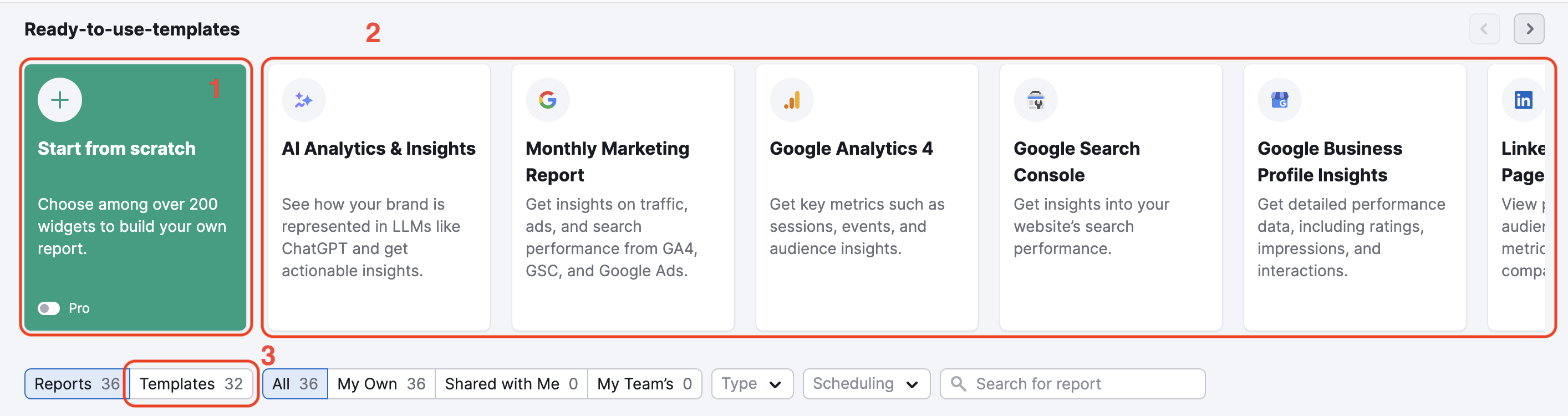
Da zero
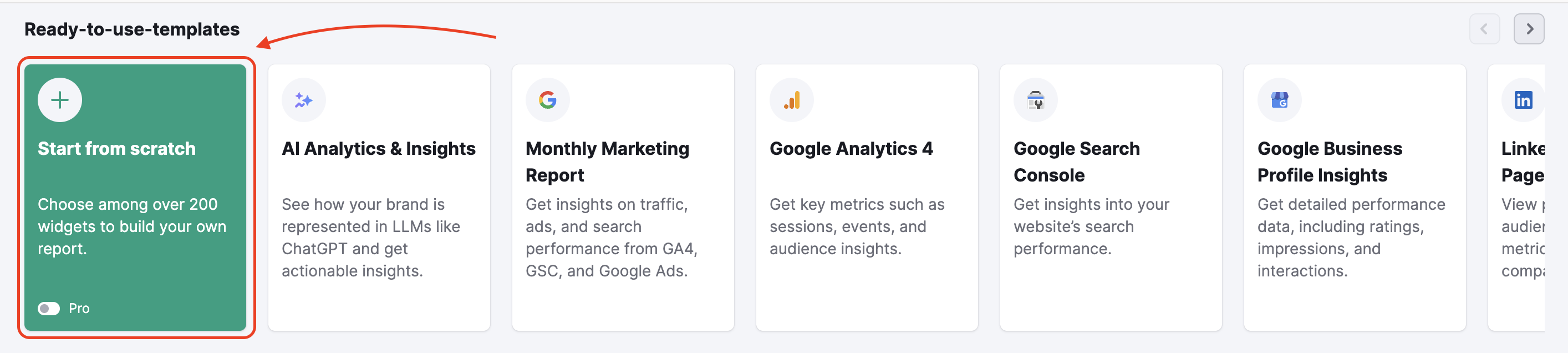
Per creare un nuovo report da zero, vai alla galleria Template e clicca sulla sezione Inizia dalla base. In questo modo si aprirà il Report Builder, dove puoi popolare il tuo report con moduli di dati Semrush e immagini personalizzate.
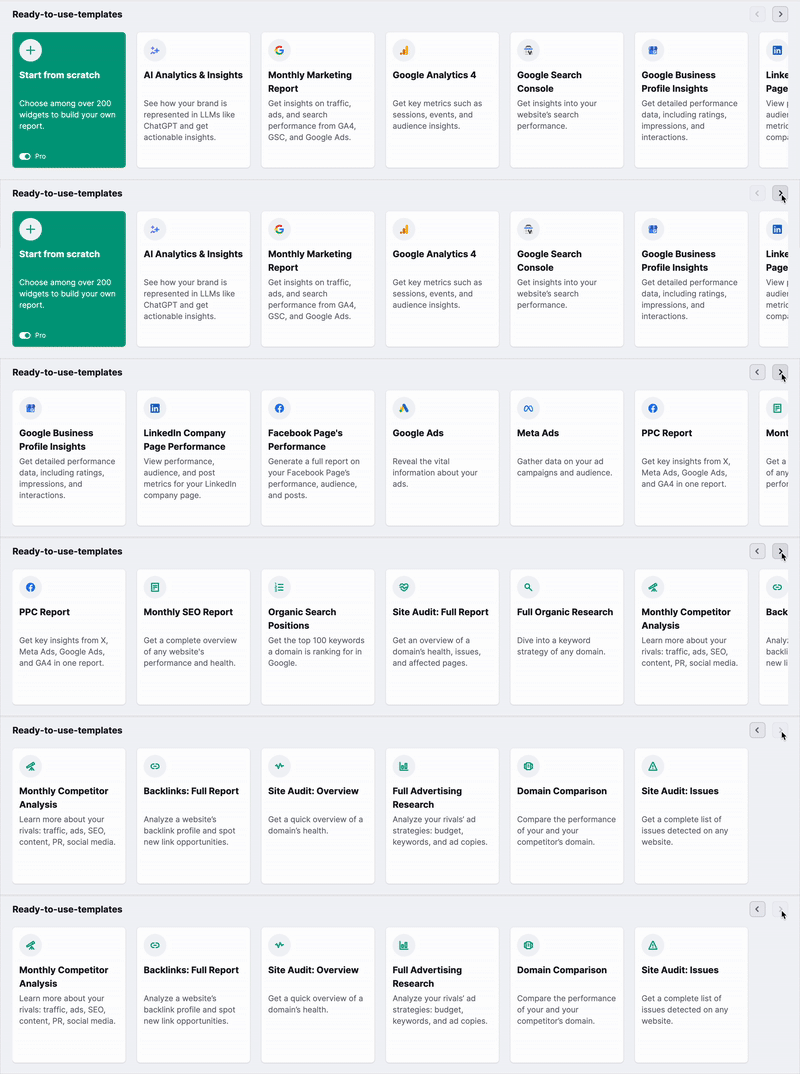
Template pronti all'uso
Ogni template di report include report specifici basati su alcuni degli strumenti più popolari di Semrush. Abbiamo modelli per Analisi e Insight IA, Report di marketing, Report SEO mensile, Google Analytics 4, Google Search Console, Google Ads, Prestazioni della pagina Facebook, Meta Ads, Confronto tra domini, Report completo di Site Audit e altro ancora. Se pensi che ci sia un particolare template non ancora a disposizione, puoi suggerirne uno.
Per utilizzare un template, seleziona quello con cui desideri lavorare dal menù e inserisci il dominio e il database su cui stai creando il report. Se un report è stato condiviso con te da un altro utente, puoi anche usarlo come modello.
Dopo aver inserito queste informazioni, Semrush popolerà il template con i dati del tuo dominio e del tuo database. In seguito potrai continuare a personalizzare il tuo report nel Report Builder come se lo stessi creando da zero.
Template personalizzato
Per creare il tuo template personalizzato per la reportistica destinata al cliente, clicca sull'icona dell'ingranaggio e seleziona l'opzione “Crea template” dal menù a tendina. Una volta creato il tuo template personalizzato, lo troverai nella scheda template di I miei report.
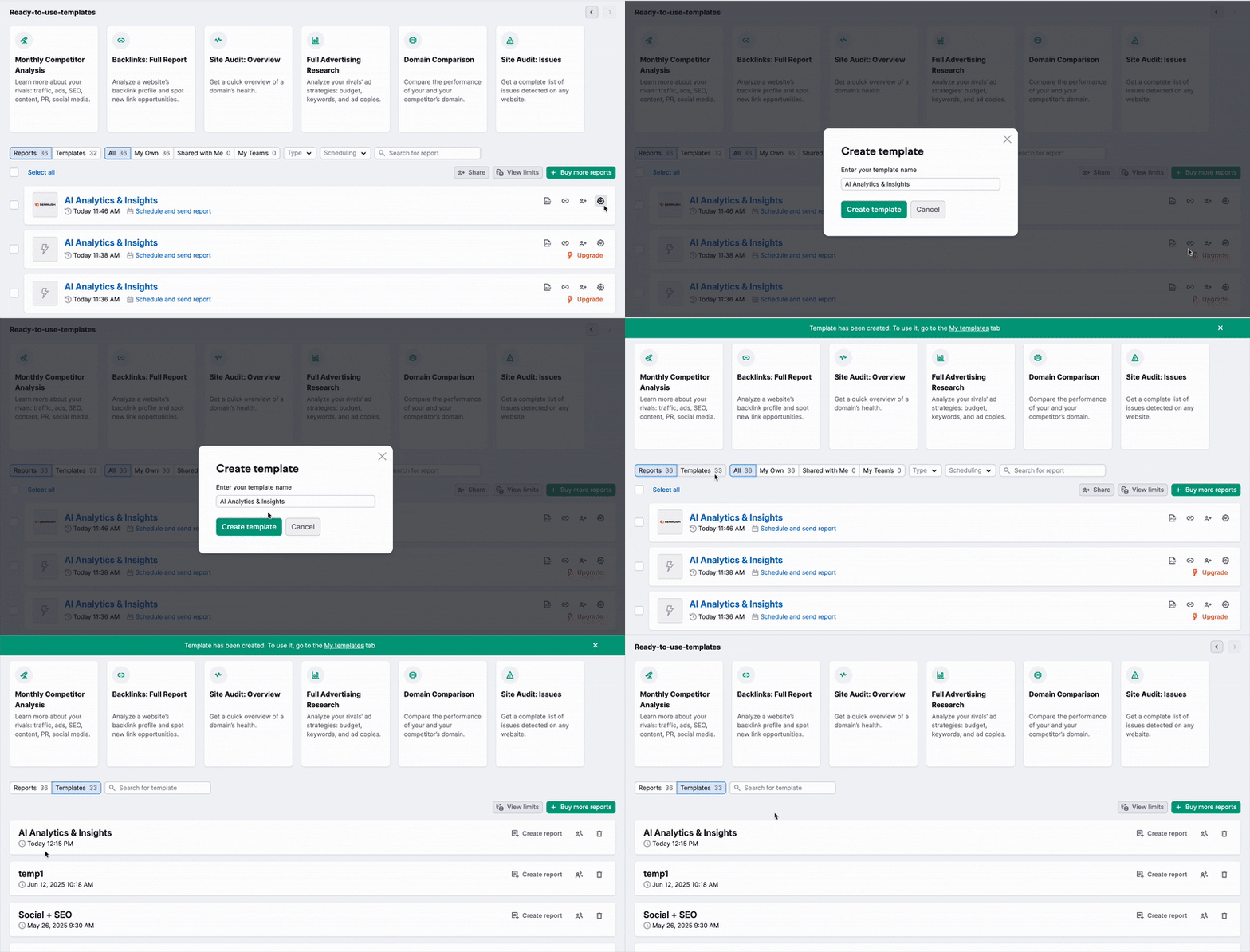
È importante notare che una volta salvato un template personalizzato, non è possibile modificarlo né sovrascriverlo. Tuttavia, puoi aggiungere widget al template per generare report una tantum.
Supponiamo di creare un template Site Audit personalizzato con due widget: Site Audit Panoramica e Problemi. Potrai aggiungere altri widget a questo modello per esportare un report più approfondito. Tuttavia, una volta generato il report e lasciato il template, tornerà ai widget originali.
Trascinamento degli elementi
Per personalizzare il contenuto del tuo report, trascina gli elementi dal pannello del menù a sinistra all'interno di Report Builder.
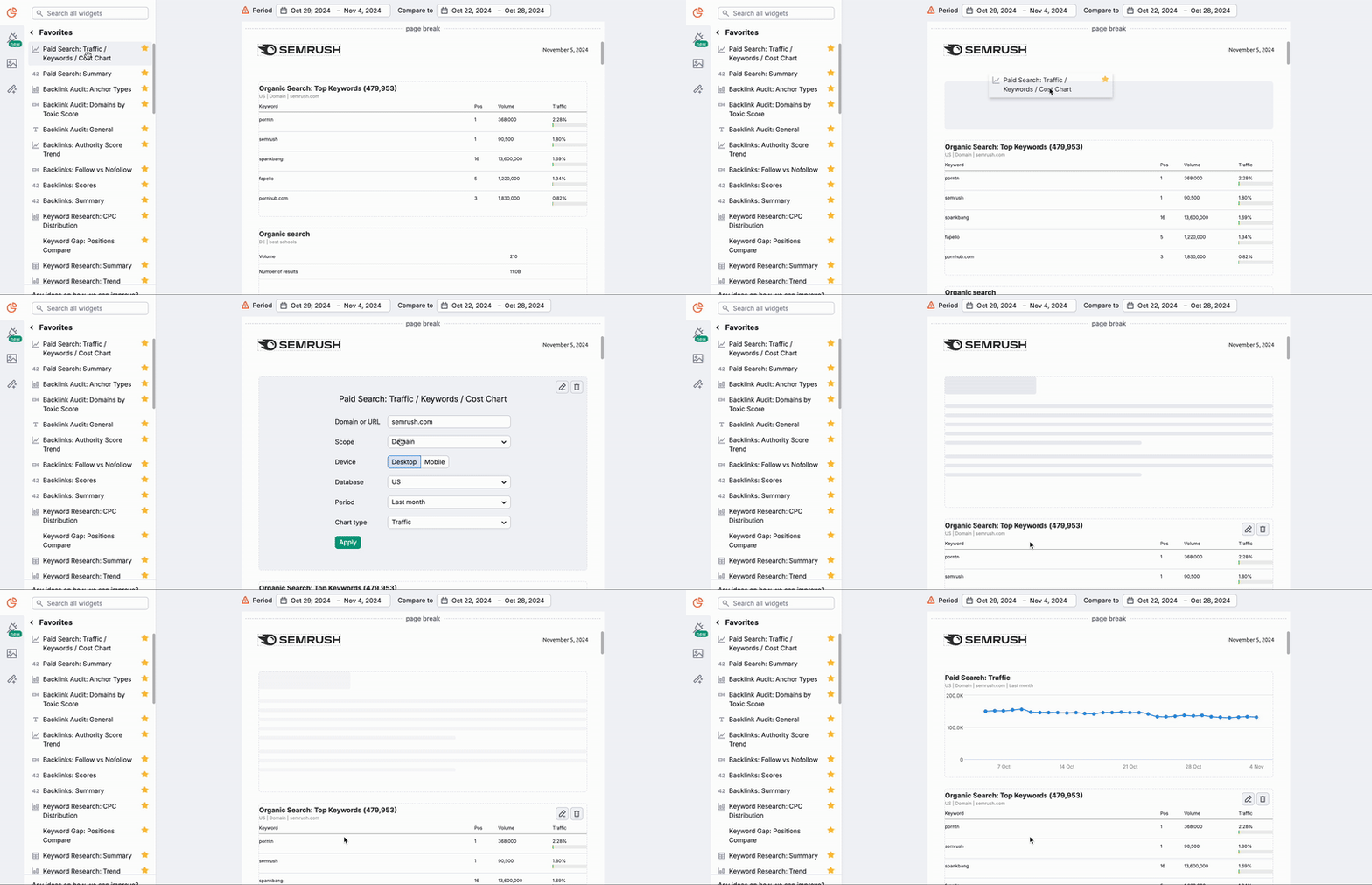
Puoi visualizzare un'anteprima del widget all'interno del report posizionando il cursore sull'icona Informazioni, situata a destra di ogni widget. Quando inserisci il widget nel tuo report puoi impostare i parametri, come parola chiave, dominio, database, intervallo di tempo e così via, in base ai dati che il widget estrae dalla piattaforma.
Aggiunta di immagini
Come per l'inserimento di un logo personalizzato sulla copertina del tuo report personalizzato, puoi anche aggiungere immagini al corpo del tuo report. Per inserire un'immagine nel tuo report basta trascinare il widget dell'immagine dalla barra degli strumenti a sinistra al tuo report. Una volta trascinato il widget, puoi selezionare qualsiasi immagine dal tuo computer per caricarla nel report.
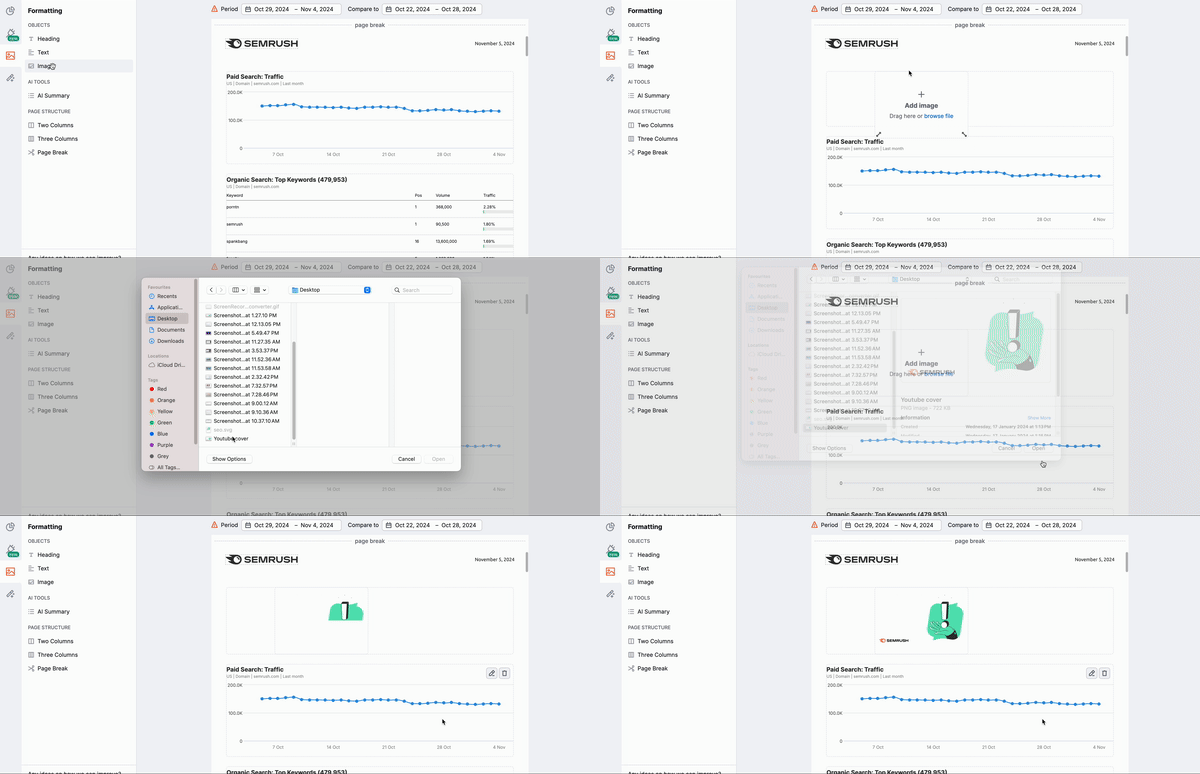
Questa opzione è perfetta per creare report più dettagliati se si desidera includere uno screenshot di uno degli altri strumenti di analisi che utilizzi. Oppure, includi un'immagine del prodotto di un cliente accanto ai dati sulle sue prestazioni per creare un report più accattivante.
Nota: Se vuoi includere dati che Semrush non ha ancora integrato, come soluzione alternativa puoi includerli come screenshot.
Clonare i widget
Per velocizzare il processo di creazione dei report, puoi clonare qualsiasi widget all'interno del Report Builder. Questa funzione è particolarmente utile quando hai più widget con configurazioni simili.
Per duplicare un widget, clicca sull'icona a forma di ingranaggio nell'angolo in alto a destra e scegli "Duplica" dal menù. Una copia apparirà sotto l'originale con le stesse identiche impostazioni e dimensioni. In questo modo potrai apportare piccole modifiche al nuovo widget senza doverlo costruire da zero.
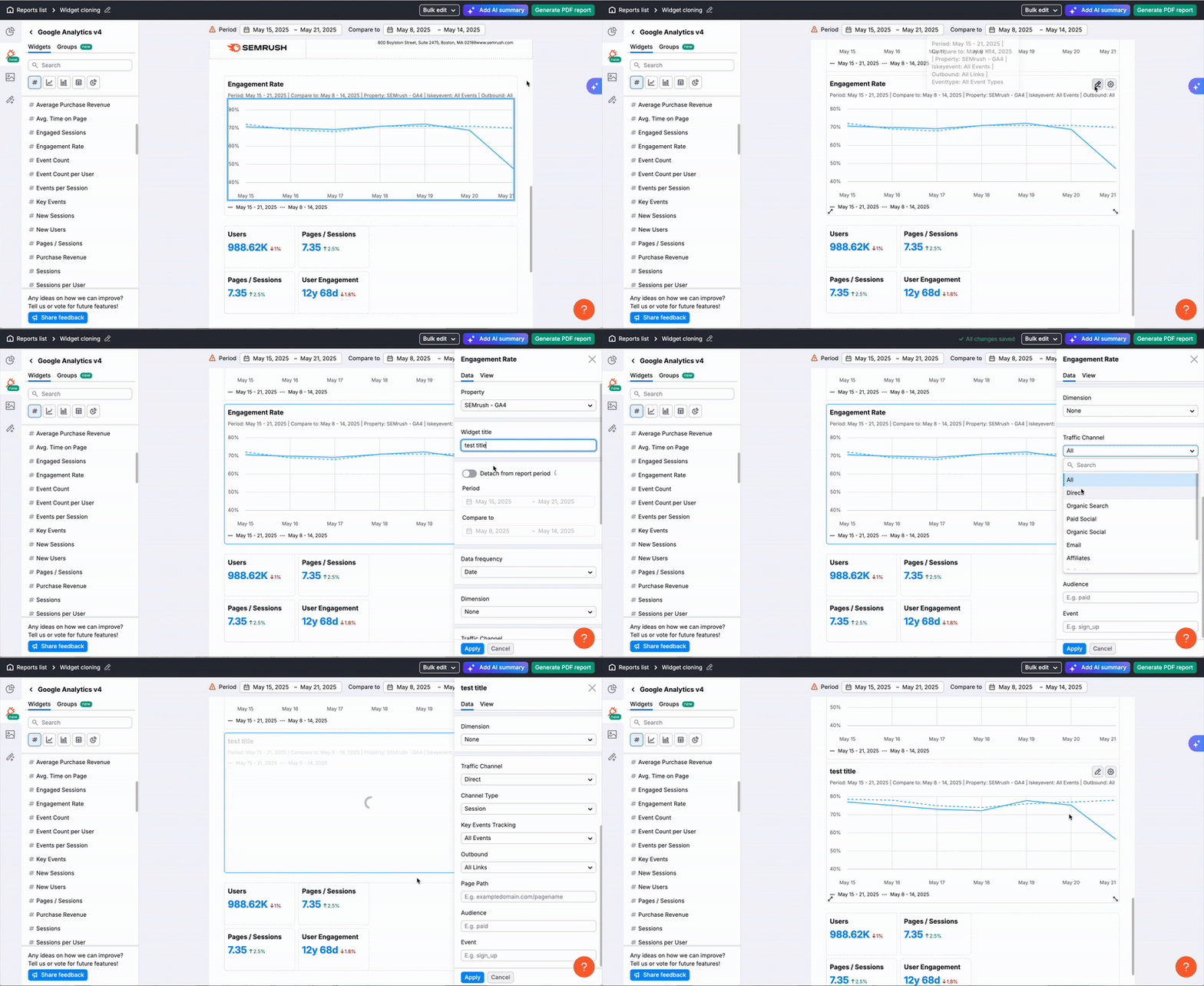
Nota: quando lavori in un report condiviso, se cloni un widget aggiunto da un altro utente, ti verrà richiesto di collegare la tua fonte di dati per il nuovo widget.

Scheda Preferiti
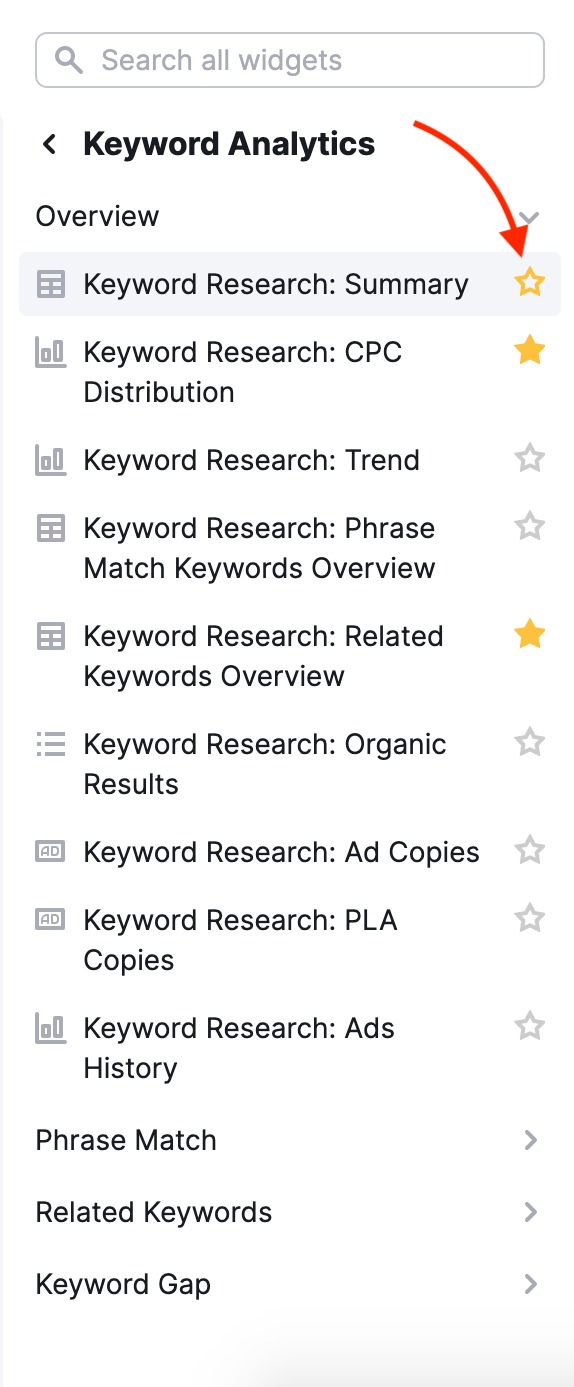
Ci sono widget specifici che usi più di altri? La scheda Preferiti salverà i tuoi widget preferiti, rendendo facile creare i nuovi report dai tuoi report o strumenti preferiti. Per contrassegnare un particolare widget come preferito, clicca sull'icona a forma di stella direttamente a destra di ogni widget.
Copia e modifica in blocco
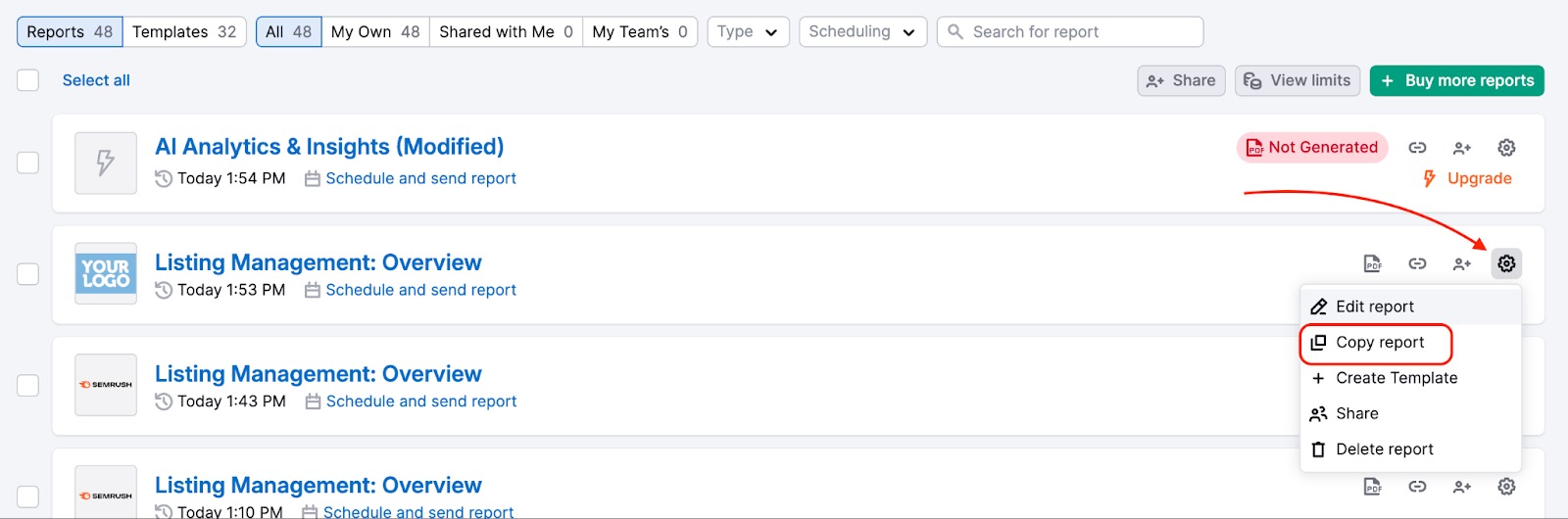
Hai bisogno di riutilizzare e aggiornare un report esistente? Puoi facilmente clonarlo e aggiornare le fonti dei dati in blocco utilizzando la funzione "Modifica in blocco". Per iniziare, clicca sull'icona dell'ingranaggio delle impostazioni del report che vuoi copiare, quindi seleziona "Copia report".
Apri il report clonato e clicca su "Modifica in blocco" in alto.
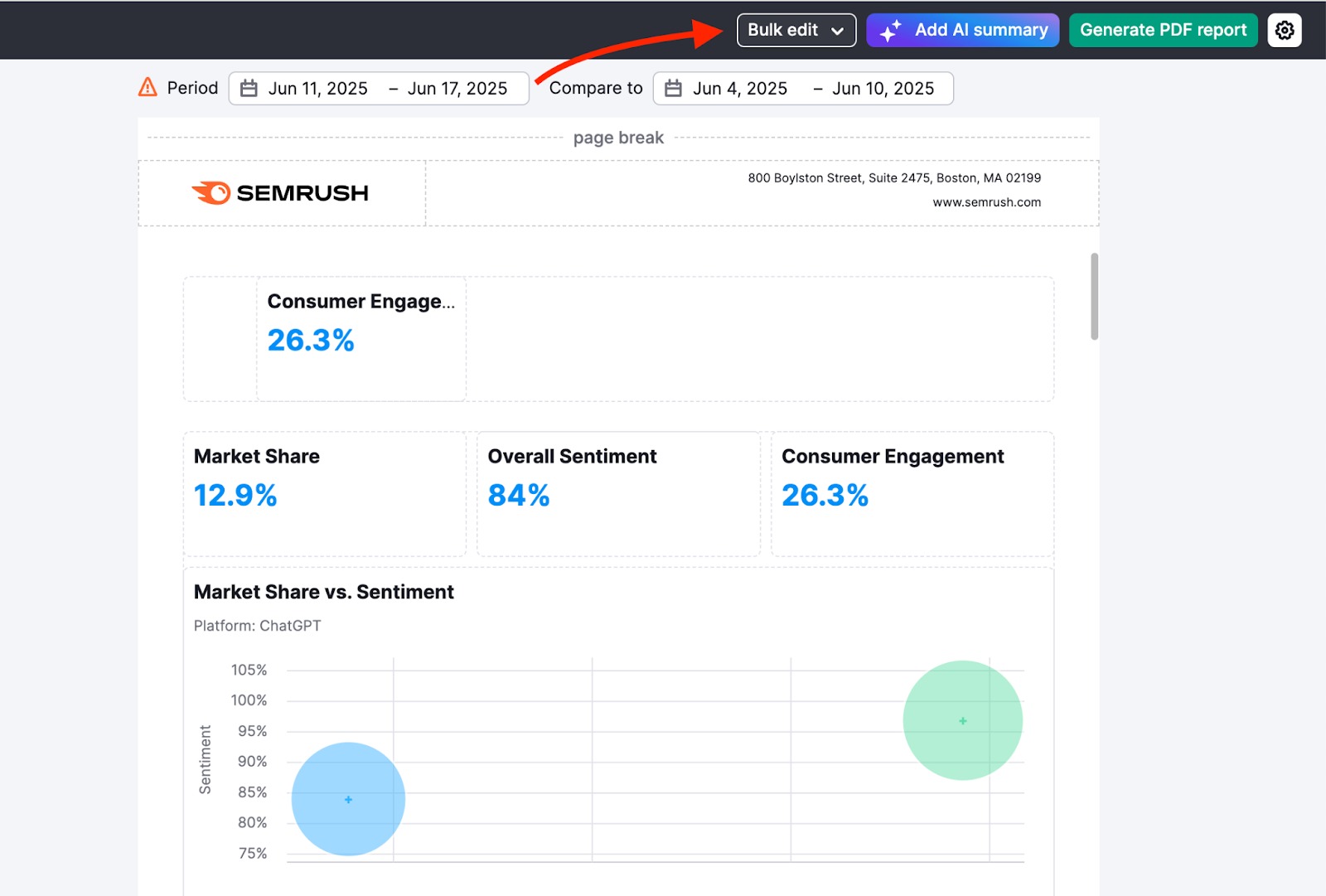
La modifica in blocco ti permette di aggiornare le impostazioni della fonte dei dati su più widget all'interno della stessa integrazione, risparmiando tempo e fatica rispetto alla modifica di ogni singolo widget. Ciò è particolarmente utile quando si lavora con report complessi o template che contengono molti widget.
Nota: questa funzione non sarà disponibile per i report attualmente condivisi. Per clonare il report devi prima interromperne la condivisione.
Eliminazione in blocco dei report
Usa le caselle di controllo sul lato sinistro dell'elenco dei report per selezionare tutti i report che desideri rimuovere. Poi clicca sul pulsante Elimina che appare in cima all'elenco. Facendo questo, potrai fare ordine nel tuo elenco e risparmiare tempo nella manutenzione di routine.
Questa funzione funziona per tutti i report, compresi quelli che sono stati condivisi con te.
Nota: se cancelli un report che è stato condiviso con te, verrà revocato unicamente il tuo accesso al report. Il report non verrà cancellato dall'account del proprietario.

 Ritorno a I toolkit di Semrush categoria