La création de rapports PDF dans Semrush offre un moyen souple et efficace de présenter vos données marketing dans un format clair et professionnel. Que vous prépariez un rapport pour un client ou pour un usage interne, l’outil Mes rapports vous permet d’adapter facilement son contenu à vos objectifs. Ce guide vous présente les principales étapes pour créer votre rapport PDF.
Lorsque vous créez un nouveau rapport, vous pouvez choisir de commencer de zéro (1), de partir d’un modèle existant (2) ou de créer votre propre modèle personnalisé (3).
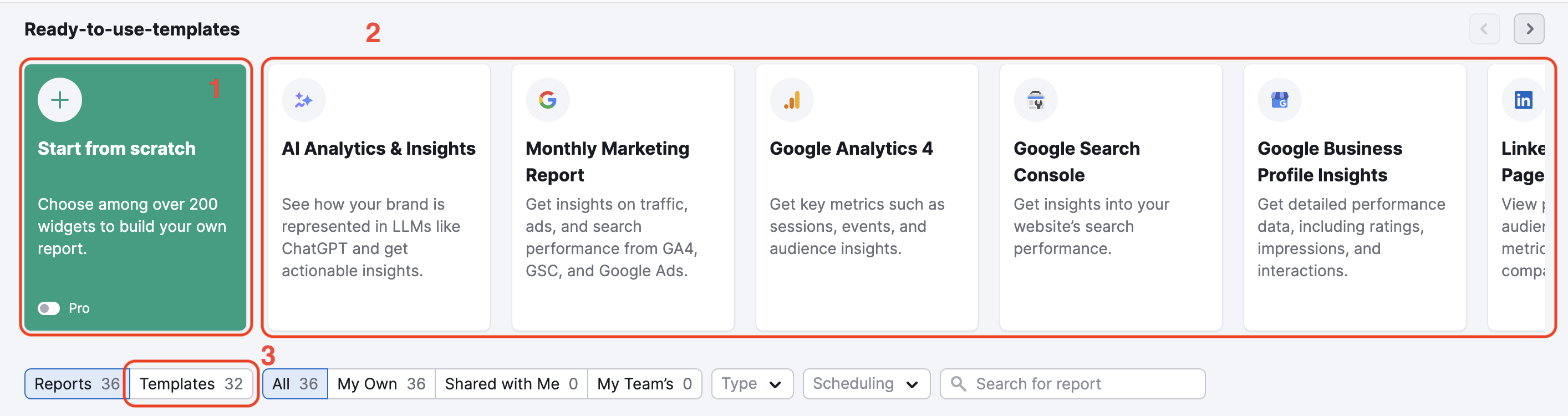
À partir de zéro
Pour créer un nouveau rapport à partir de zéro, accédez à la galerie de modèles et cliquez sur la section « Commencez à partir de zéro ». Report Builder s’ouvrira. Vous pourrez y construire vote rapport avec des modules de données Semrush et des images personnalisées.
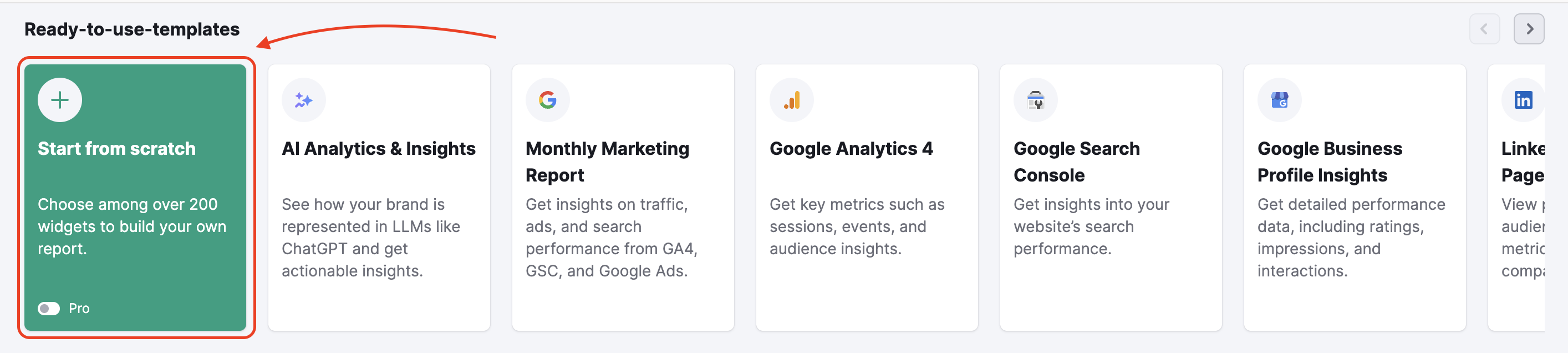
Modèles prêts à l’emploi
Chaque modèle de rapport inclut des rapports spécifiques basés sur certains des outils les plus utilisés de Semrush. Nous proposons des modèles pour : analyses et données IA, rapport marketing, rapport SEO mensuel, Google Analytics 4, Google Search Console, Google Ads, performances de page Facebook, annonces Meta, comparaison de domaines, rapport complet d’audit de site, et bien plus encore. Si vous aimeriez trouver un modèle en particulier qui n’est pas encore disponible, vous pouvez le suggérer à Semrush.
Pour utiliser un modèle, sélectionnez celui avec lequel vous souhaitez travailler dans le menu et saisissez le domaine et la base de données concernés par le rapport. Si un rapport vous a été partagé par un autre utilisateur, vous pouvez également l’utiliser comme modèle.
Après avoir saisi ces informations, Semrush ajoutera les données du domaine et de la base de données au modèle choisi. Vous pouvez ensuite continuer à personnaliser votre rapport dans Report Builder comme si vous le créiez à partir de zéro.
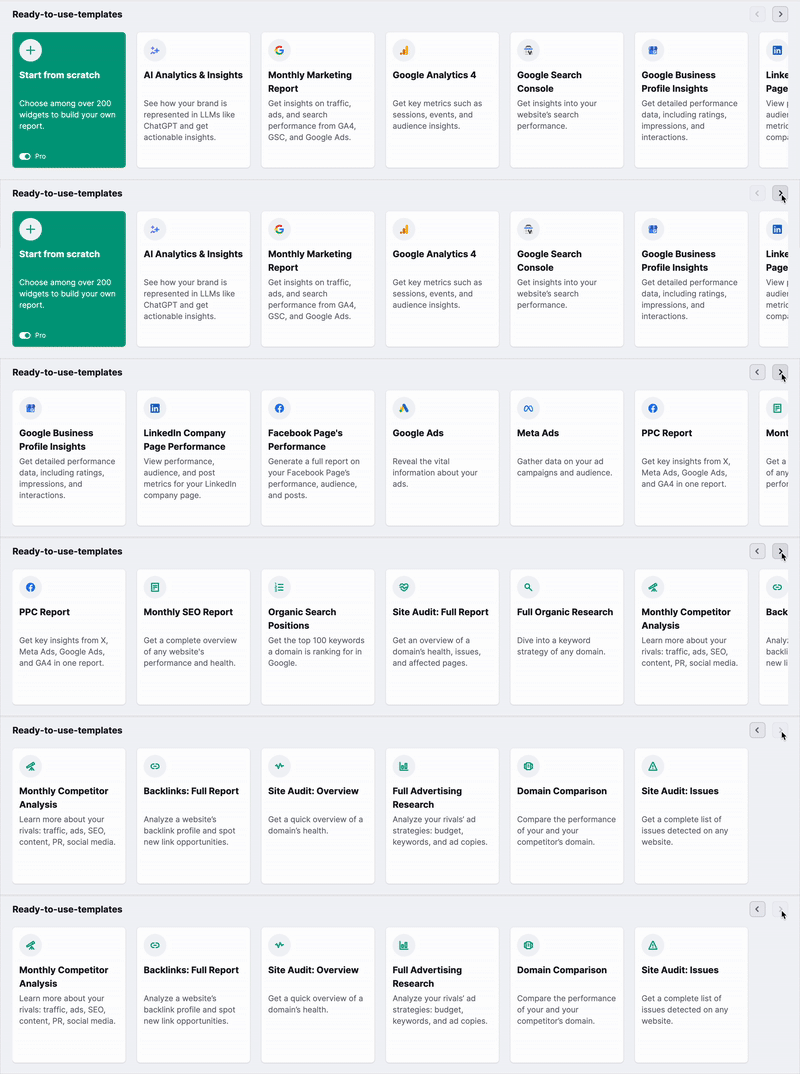
Modèle personnalisé
Pour créer votre modèle personnalisé de rapport clients, cliquez sur l’icône en forme d’engrenage et sélectionnez l’option « Créer un modèle » dans le menu déroulant. Une fois créé, votre modèle personnalisé apparaîtra dans l’onglet Modèles de Mes rapports.
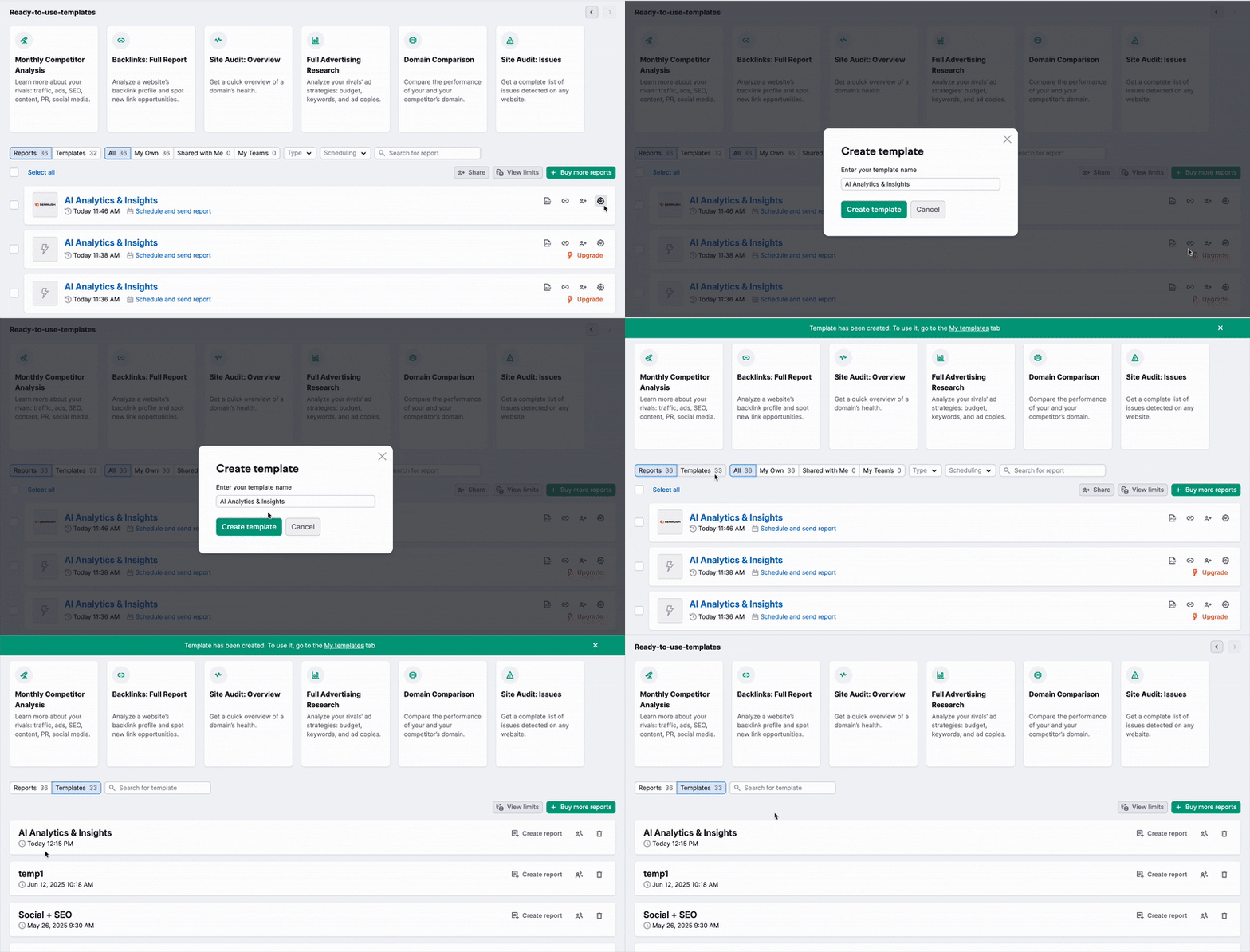
Remarque : une fois qu’un modèle personnalisé est enregistré, il n’est plus possible de le modifier ni d’enregistrer une nouvelle version par-dessus. En revanche, vous pouvez y ajouter ponctuellement des widgets pour des rapports spécifiques.
Supposons que vous créez un modèle Audit de site personnalisé avec deux widgets : Vue d’ensemble et Problèmes. Vous pourrez ajouter des widgets supplémentaires à ce modèle pour exporter un rapport plus détaillé. Cependant, après avoir exécuté le rapport et quittez le modèle, il reviendra aux widgets d’origine.
Glisser-déposer
Pour personnaliser le contenu de votre rapport, faites glisser les éléments du menu situé à gauche vers le créateur de rapports.
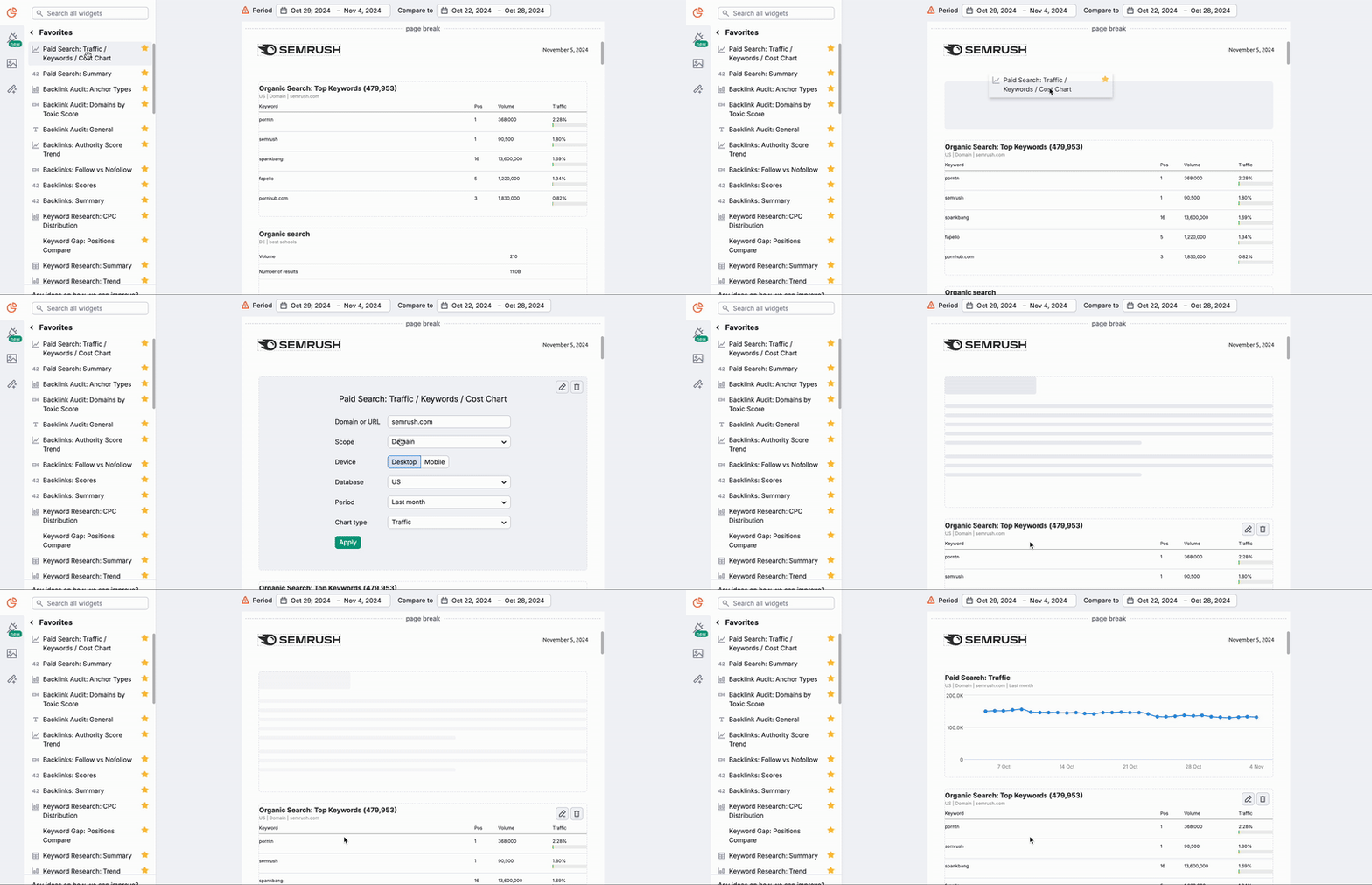
Vous pouvez prévisualiser l’apparence d’un widget dans votre rapport en survolant l’icône d’information située à droite de chaque widget. En déposant le widget sur votre rapport, vous pourrez définir les paramètres, tels que le mot clé, le domaine, la base de données, la période, etc., en fonction des données extraites par le widget de la plateforme.
Ajouter des images
Tout comme l’ajout d’un logo personnalisé sur la couverture de votre rapport personnalisé, vous pouvez également ajouter des images au corps de votre rapport. Pour insérer une image sur votre rapport, faites glisser le widget d’image de la barre d’outils de gauche vers votre rapport. Une fois le widget ajouté au rapport, vous pouvez également importer une image depuis votre ordinateur.
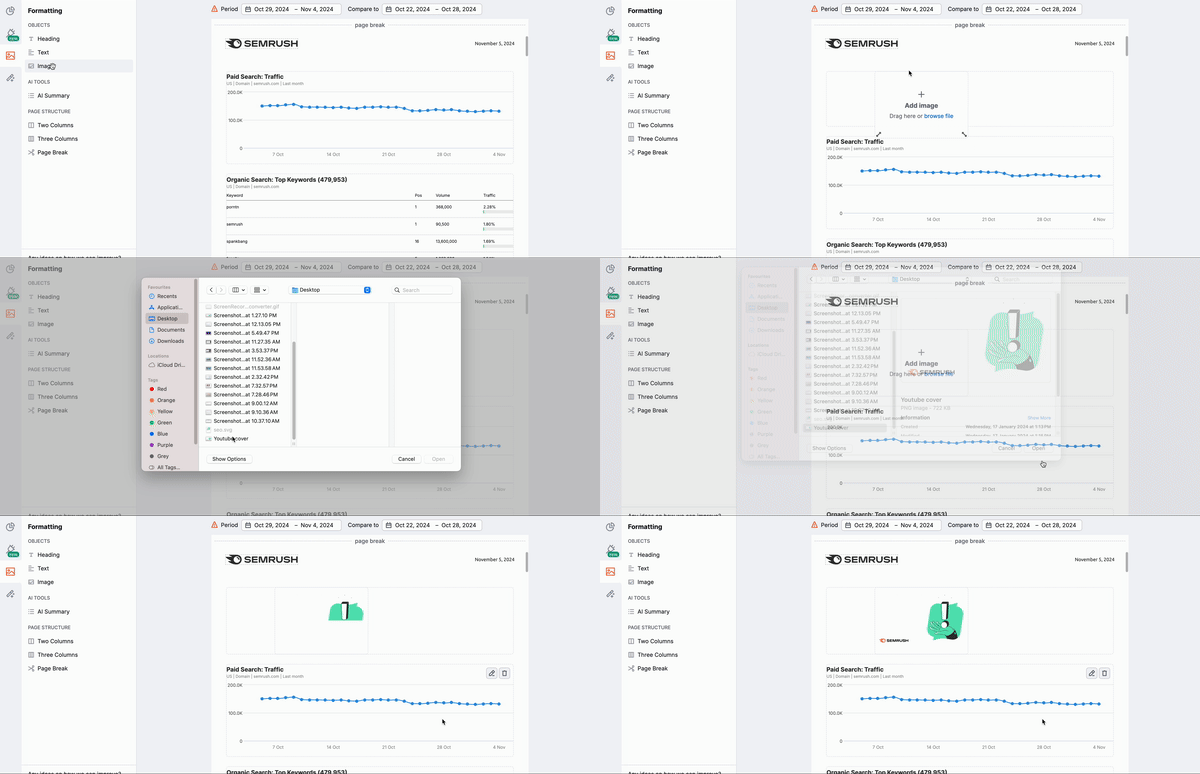
Cette fonctionnalité est particulièrement utile pour enrichir vos rapports détaillés, par exemple en y intégrant une capture d’écran provenant d’un autre outil d’analyse. ou encore d’inclure une image du produit d’un client à côté des données sur ses performances pour rendre le rapport plus captivant.
Remarque : si vous souhaitez inclure des données que Semrush n’est pas encore en mesure d’importer, vous pouvez les ajouter sous forme de captures d’écran.
Cloner des widgets
Pour accélérer la création de vos rapports, vous pouvez cloner n’importe quel widget dans le générateur de rapports. C’est particulièrement pratique lorsque vous avez besoin de plusieurs widgets configurés de façon similaire.
Pour dupliquer un widget, cliquez sur l’engrenage dans son coin supérieur droit et sélectionnez « Dupliquer » dans le menu. Une copie apparaîtra sous l’original avec exactement les mêmes paramètres et dimensions. Vous pourrez ensuite ajuster légèrement le nouveau widget sans avoir à le recréer entièrement.
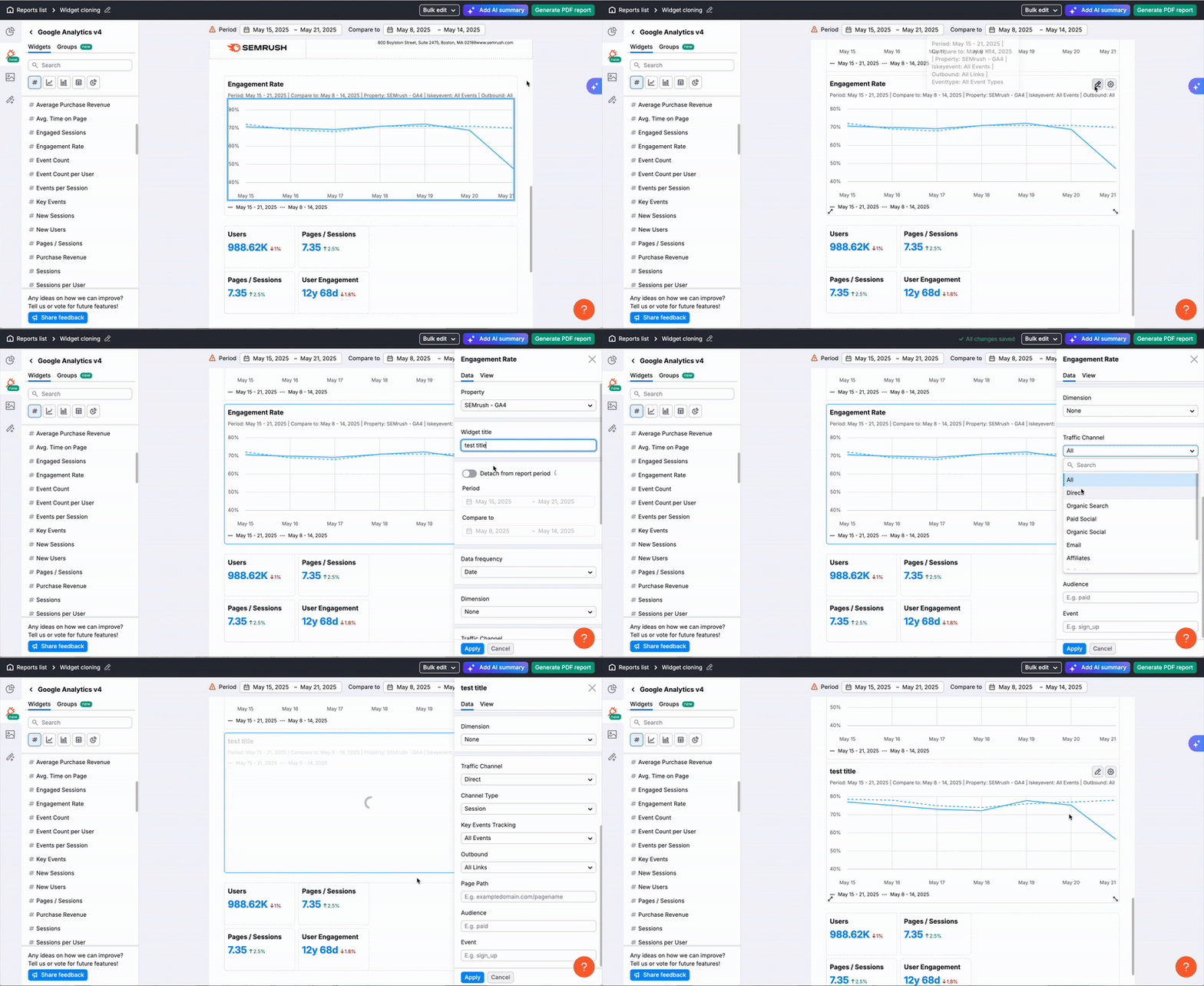
Remarque : dans un rapport partagé, si vous clonez un widget ajouté par un autre utilisateur, il vous sera demandé de connecter votre propre source de données.

Onglet Favoris
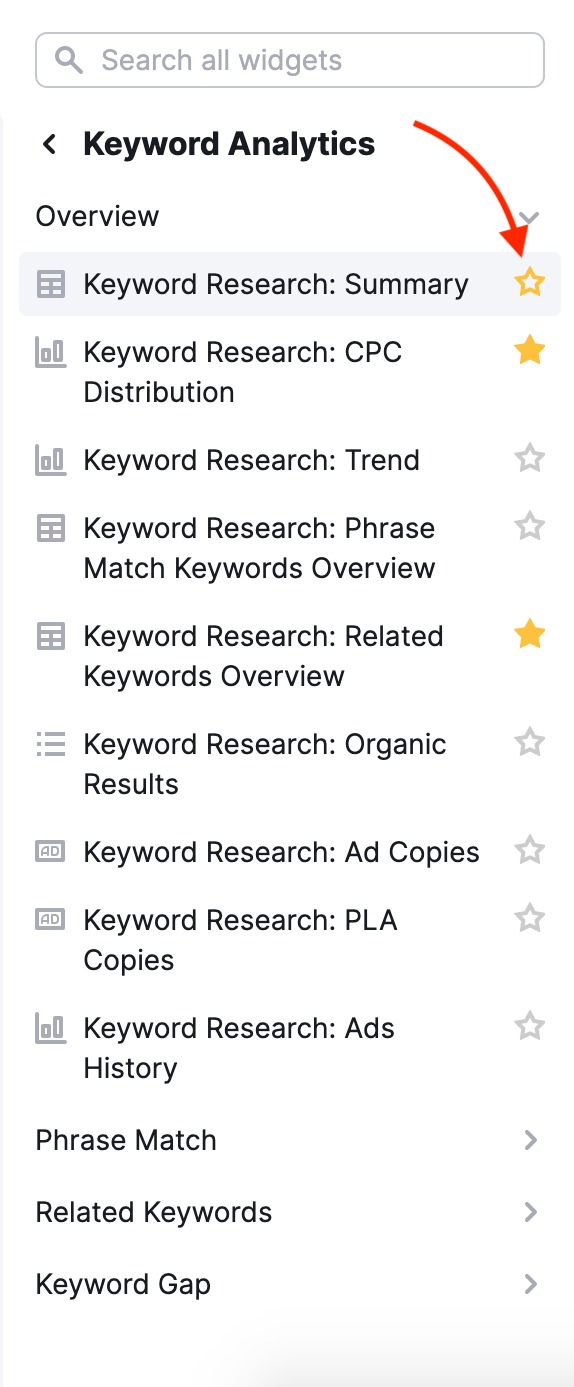
Y a-t-il des widgets que vous utilisez plus que d’autres ? L’onglet Favoris enregistrera vos widgets préférés, facilitant ainsi la création de nouveaux rapports à partir de vos rapports ou outils préférés. Pour ajouter un widget à vos favoris, cliquez sur l’icône d’étoile située à droite du widget en question.
Copier un rapport et le modifier en bloc
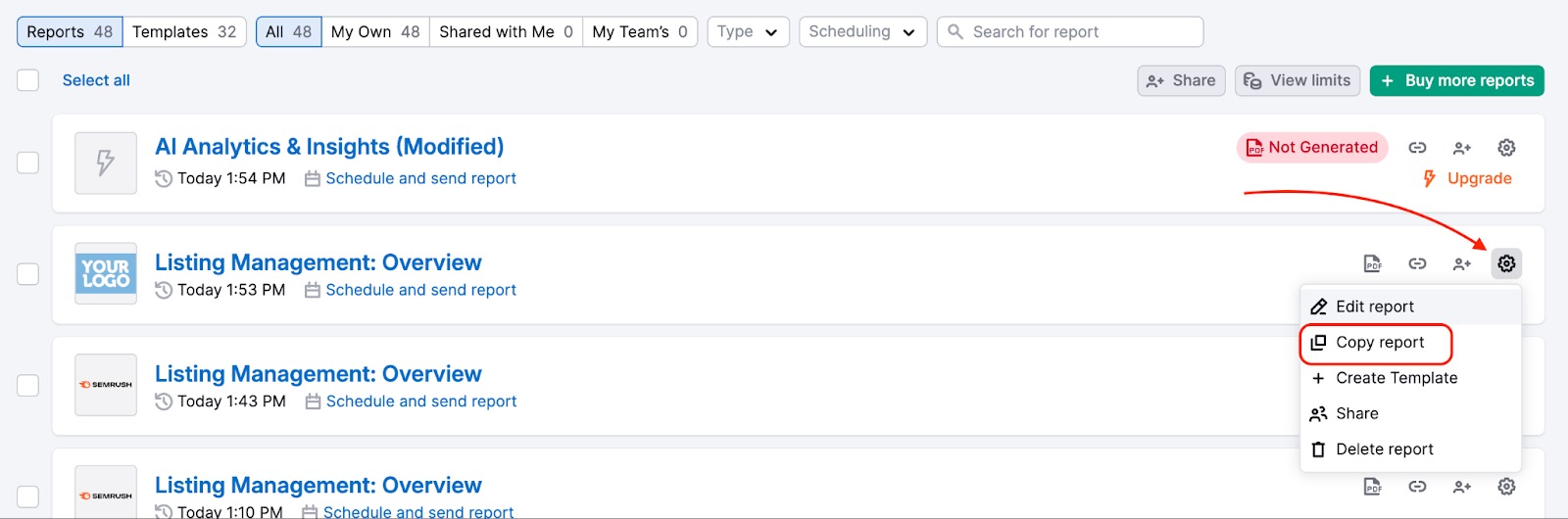
Vous souhaitez réutiliser un rapport existant et le modifier ? Facile : clonez-le et modifiez les sources de données en bloc grâce à la fonctionnalité de modification en lots. Pour commencer, cliquez sur l’engrenage à côté du rapport que vous souhaitez cloner, puis sur « Copier le rapport ».
Ouvrez le rapport cloné et cliquez sur « Modifier en lots » en haut de la page.
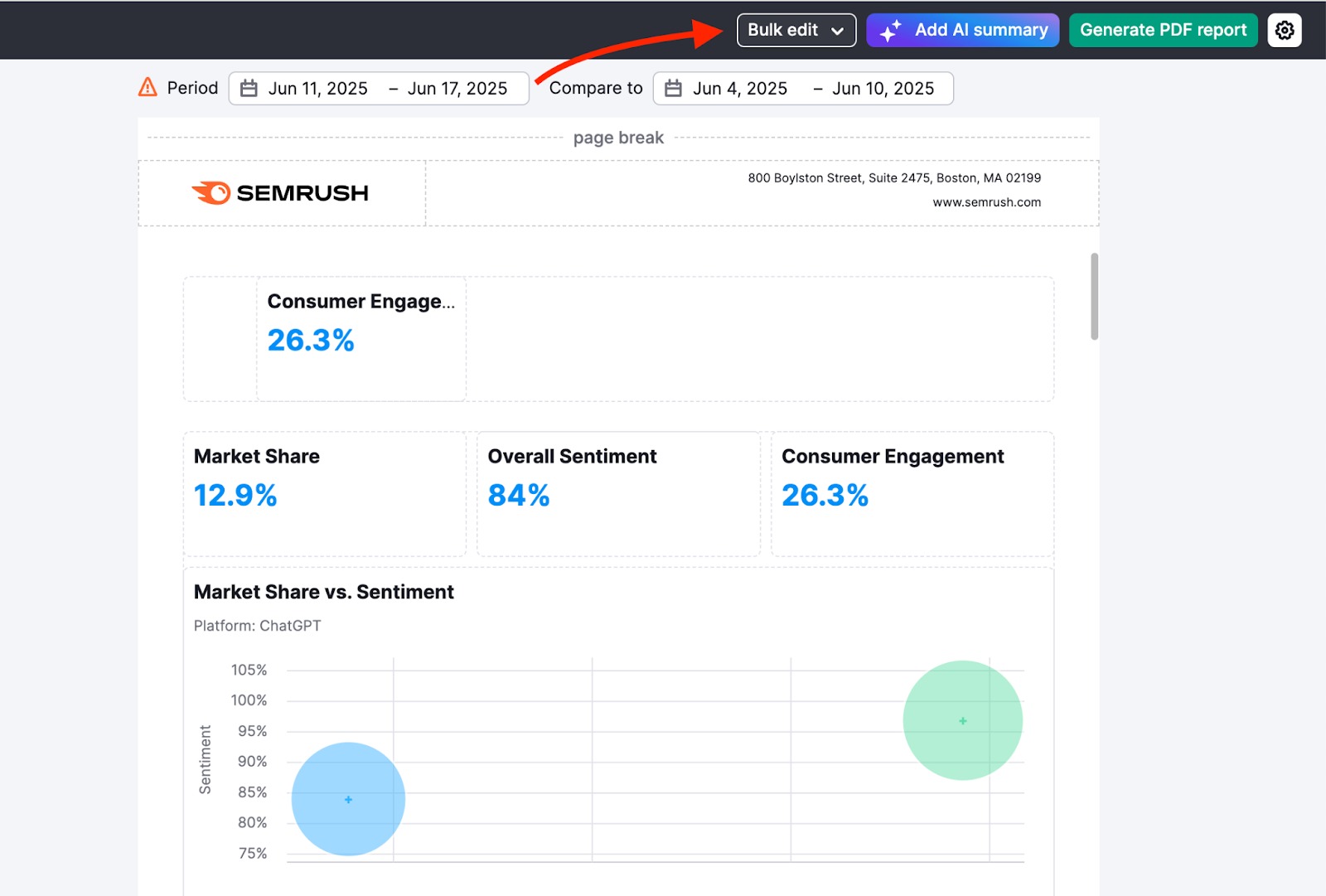
Nul besoin de modifier la source de données de chaque widget individuellement : la modification en lots vous permet de modifier la source de plusieurs widgets à la fois au sein d’une même intégration. Cette fonctionnalité est d’autant plus utile lorsque vous travaillez avec des rapports ou des modèles contenant un grand nombre de widgets.
Remarque : cette fonctionnalité n’est pas disponible pour les rapports partagés. Pour cloner un rapport partagé, vous devez d’abord arrêter le partage.
Suppression groupée de rapports
Utilisez les cases à cocher à gauche de la liste pour sélectionner tous les rapports que vous souhaitez supprimer. Puis cliquez sur le bouton « Supprimer » qui apparaît en haut de la liste. Cela vous permet d’alléger votre liste et de gagner du temps dans la gestion courante.
Cette fonction s’applique à tous les rapports, y compris ceux qui ont été partagés avec vous.
Remarque : si vous supprimez un rapport qui a été partagé avec vous, seul votre accès sera révoqué. Le rapport ne sera pas supprimé du compte de son propriétaire.

 Retour à Les boîtes à outils Semrush catégorie