Das Erstellen von PDF-Berichten in Semrush bietet Ihnen eine flexible Möglichkeit, um Ihre Marketingdaten in einem übersichtlichen, professionellen Format darzustellen. Unabhängig davon, ob Sie einen Bericht für einen Kunden oder für interne Zwecke erstellen: Im Tool „Meine Berichte“ können Sie Ihren Bericht mühelos an Ihre Ziele anpassen. Dieser Leitfaden führt Sie durch die wichtigsten Schritte beim Erstellen Ihres PDF-Berichts.
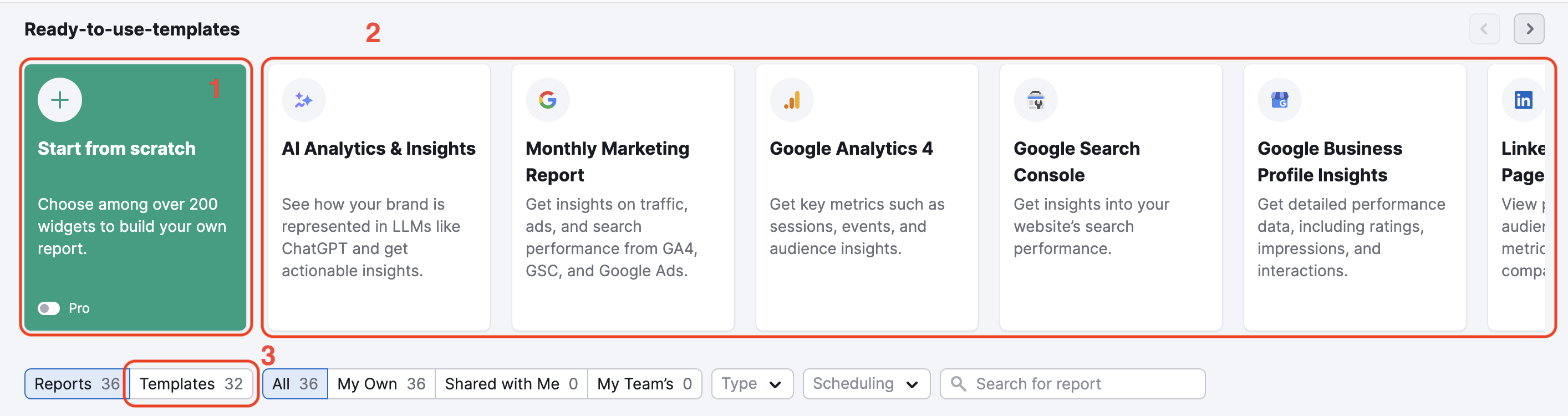
Beim Erstellen eines neuen Berichts können Sie wählen, ob Sie von Grund auf neu beginnen (1), eine bereits vorhandene Vorlage verwenden (2) oder Ihre eigene benutzerdefinierte Vorlage erstellen (3) möchten.
Auf einem leeren Blatt
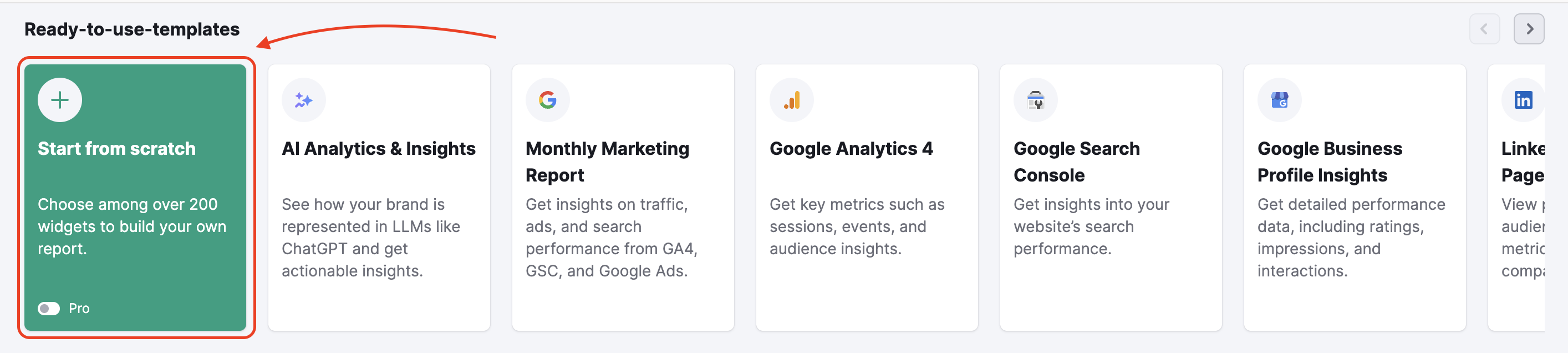
Um einen neuen Bericht von Grund auf zu erstellen, rufen Sie die Vorlagengalerie auf und klicken auf den Abschnitt „Leerer Bericht“. Dadurch öffnet sich der Report Builder, in dem Sie Ihren Bericht mit Modulen aus Semrush-Daten und benutzerdefinierten Bildern füllen können.
Gebrauchsfertige Vorlagen
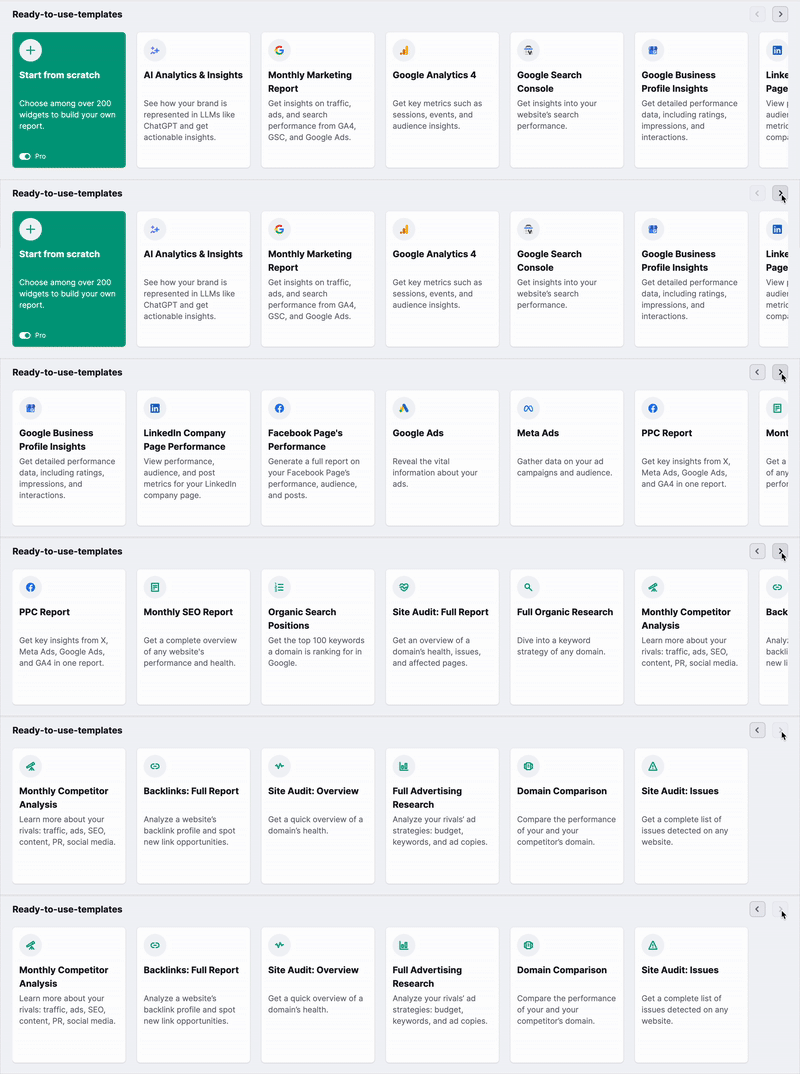
Jede Berichtsvorlage enthält spezifische Berichte, die auf einigen der beliebtesten Tools von Semrush basieren. Wir haben Vorlagen für KI-Analytics und -Einblicke, einen Marketingbericht, einen monatlichen SEO-Bericht, Google Analytics 4, Google Search Console, Google Ads, die Leistung der Facebook-Seite, Meta Ads Domain-Vergleich, einen vollständigen Bericht in Site Audit und mehr. Wenn Sie der Ansicht sind, eine bestimmte Vorlage zu benötigen, die in Semrush derzeit nicht zur Verfügung steht, können Sie bei Semrush einen entsprechenden Vorschlag einreichen.
Um eine Vorlage zu verwenden, wählen Sie die gewünschte Vorlage aus dem Menü aus und geben die Domain und die Datenbank für den Bericht an. Wenn ein Bericht von einem anderen Benutzer für Sie freigegeben wurde, können Sie ihn ebenfalls als Vorlage verwenden.
Nach Eingabe dieser Informationen füllt Semrush die Vorlage mit den Daten zur von Ihnen gewählten Domain und Datenbank. Anschließend können Sie Ihren Bericht im Report Builder so anpassen, als würden Sie ihn von Grund auf neu erstellen.
Benutzerdefinierte Vorlage
Um Ihre eigene Vorlage für Kundenberichte zu erstellen, klicken Sie auf das Zahnradsymbol und wählen die Option „Vorlage erstellen“ aus dem Dropdown-Menü. Sobald Sie Ihre benutzerdefinierte Vorlage erstellt haben, finden Sie sie im Tab „Vorlagen“ von Meine Berichte.
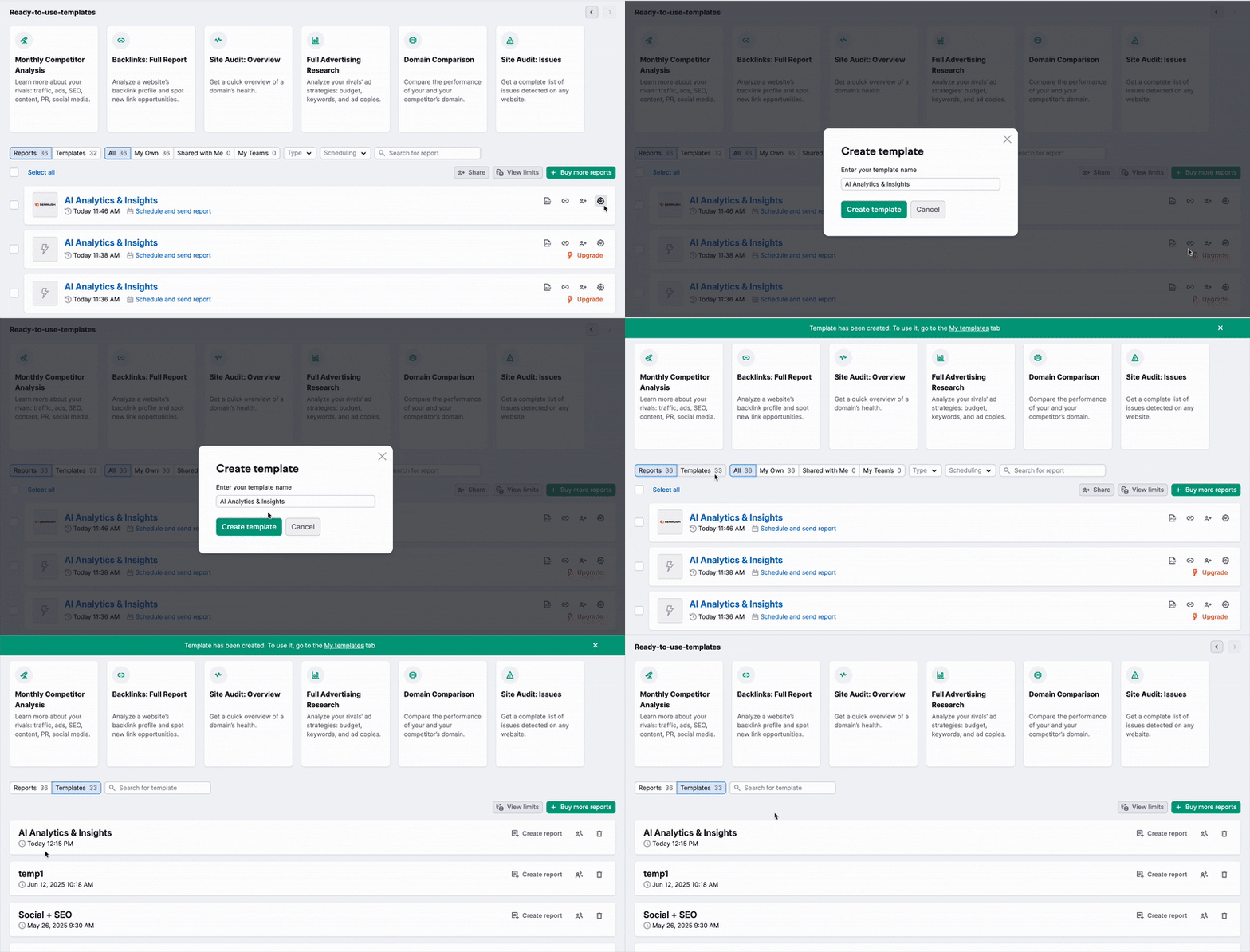
Wichtig: Sobald Sie eine benutzerdefinierte Vorlage speichern, können Sie diese weder bearbeiten noch erneut abspeichern. Sie können für einmalige Berichte jedoch Widgets zur Vorlage hinzufügen.
Nehmen wir an, Sie erstellent eine benutzerdefinierte Vorlage für Site Audit mit zwei Widgets: Site Audit „Übersicht“ und „Probleme“. Sie können dieser Vorlage zusätzliche Widgets hinzufügen, um einen ausführlicheren Bericht zu exportieren. Sobald Sie den Bericht ausführen und die Vorlage verlassen, werden jedoch wieder die ursprünglichen Widgets angezeigt.
Drag-and-Drop
Um den Inhalt Ihres Berichts anzupassen, ziehen Sie die Elemente aus dem linken Menübereich per Drag&Drop in den Report Builder.
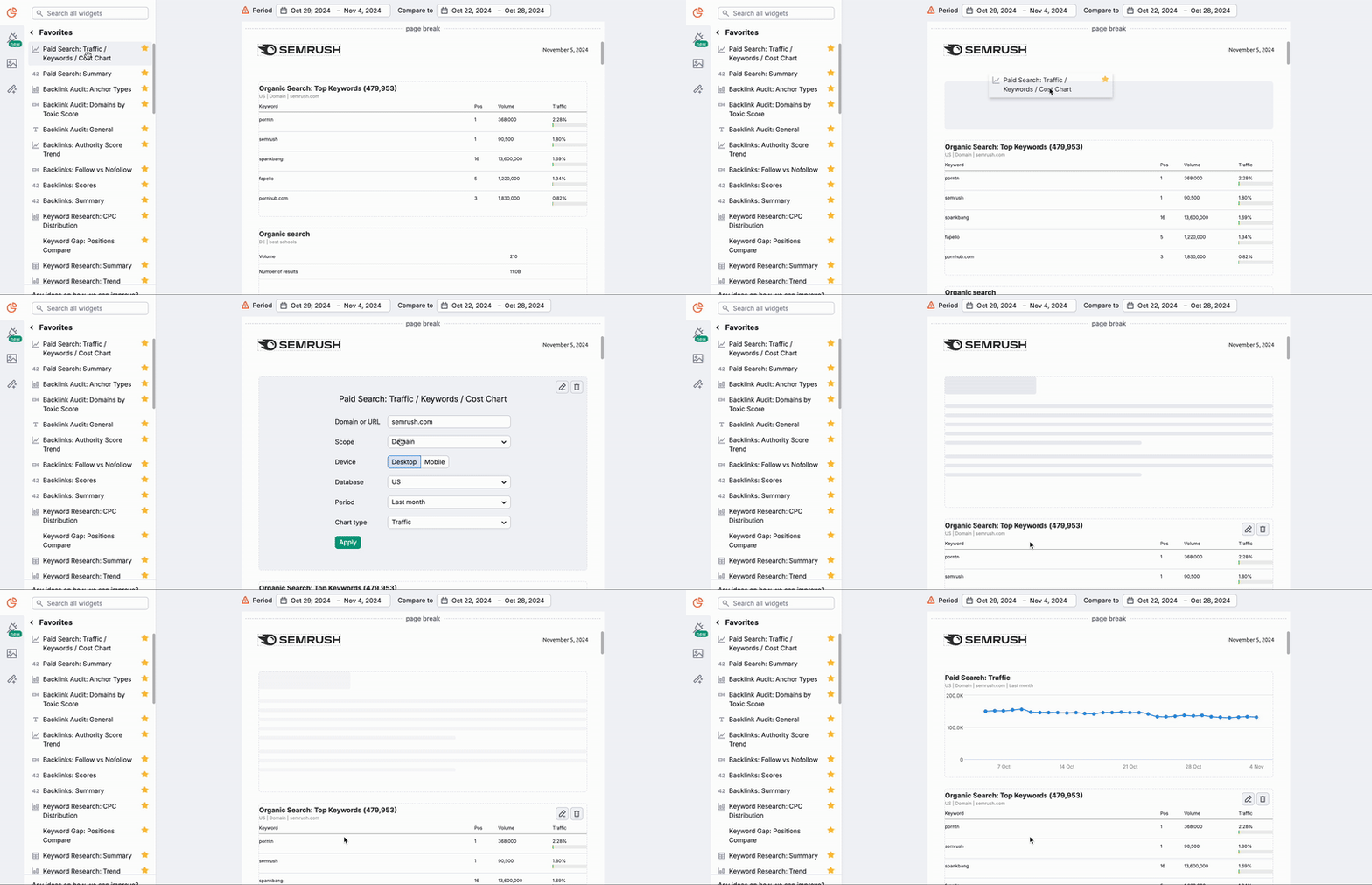
Sie können eine Vorschau anzeigen, wie das Widget in Ihrem Bericht aussehen wird, indem Sie mit dem Mauszeiger über das Info-Symbol rechts neben dem jeweiligen Widget fahren. Wenn Sie das Widget in Ihren Bericht einfügen, können Sie die Parameter wie Keyword, Domain, Datenbank, Zeitrahmen usw. basierend darauf festlegen, welche Daten das Widget von der Plattform bezieht.
Bilder hinzufügen
Genauso wie Sie ein benutzerdefiniertes Logo auf dem Cover Ihres benutzerdefinierten Berichts einfügen können, können Sie auch Bilder im Inhaltsbereich Ihres Berichts hinzufügen. Um ein Bild in Ihren Bericht einzufügen, ziehen Sie einfach das Bild-Widget aus der Toolbar auf der linken Seite in Ihren Bericht. Nachdem Sie das Widget per Ziehen eingefügt haben, können Sie ein beliebiges Bild von Ihrem Computer auswählen, um es in den Bericht hochzuladen.
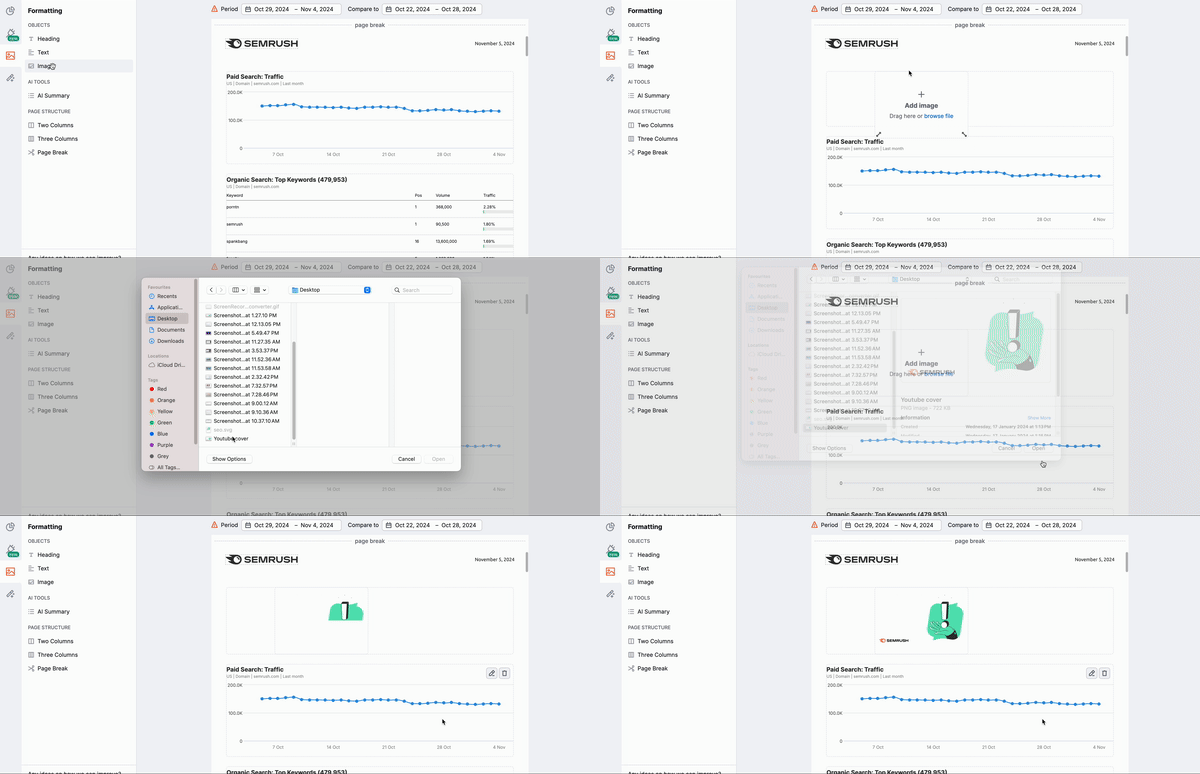
Dies eignet sich perfekt für ausführlichere Berichte – insbesondere, wenn Sie einen Screenshot eines anderen von Ihnen genutzten Analytics-Tools einfügen möchten. Oder Sie binden ein Bild des Kundenprodukts neben den Leistungsdaten ein, um den Bericht visuell ansprechender zu gestalten.
Hinweis: Wenn Sie Daten einfügen möchten, die in Semrush noch nicht integriert sind, können Sie diese als Screenshot einfügen.
Widgets klonen
Um Ihre Berichtserstellung zu beschleunigen, können Sie jedes Widget im Report Builder klonen. Dies ist besonders nützlich, wenn Sie mehrere ähnlich konfigurierte Widgets benötigen.
Um ein Widget zu duplizieren, klicken Sie auf das Zahnradsymbol oben rechts und wählen Sie „Duplizieren“ im Menü aus. Eine Kopie mit denselben Einstellungen und der gleichen Größe erscheint unter dem Original. Nun können Sie kleine Anpassungen am neuen Widget vornehmen, ohne es von Grund auf neu erstellen zu müssen.
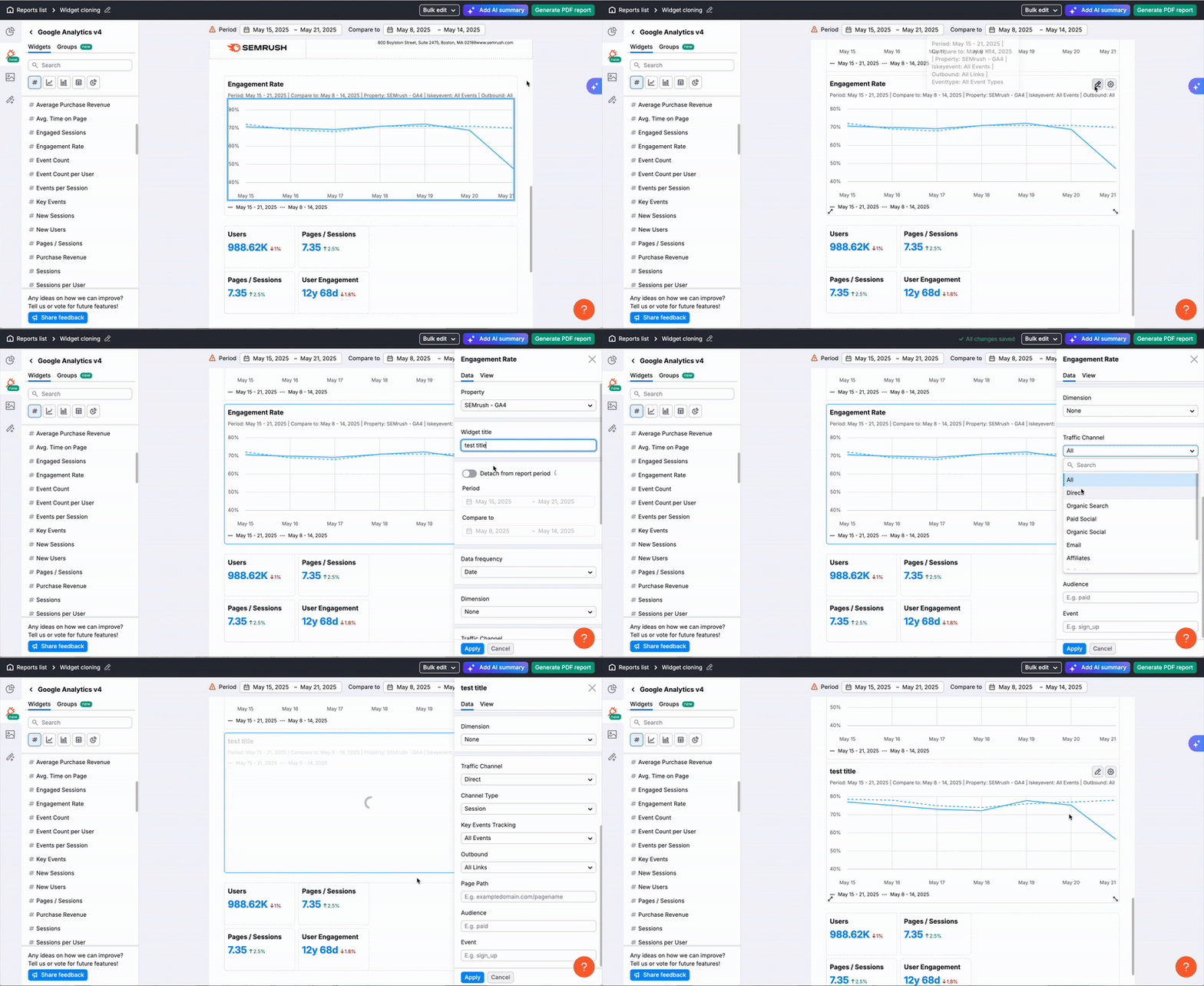
Hinweis: Wenn Sie in einem gemeinsam genutzten Bericht arbeiten und ein Widget klonen, das von einem anderen Benutzer hinzugefügt wurde, werden Sie aufgefordert, Ihre eigene Datenquelle für das neue Widget zu verbinden.

Tab „Favoriten“
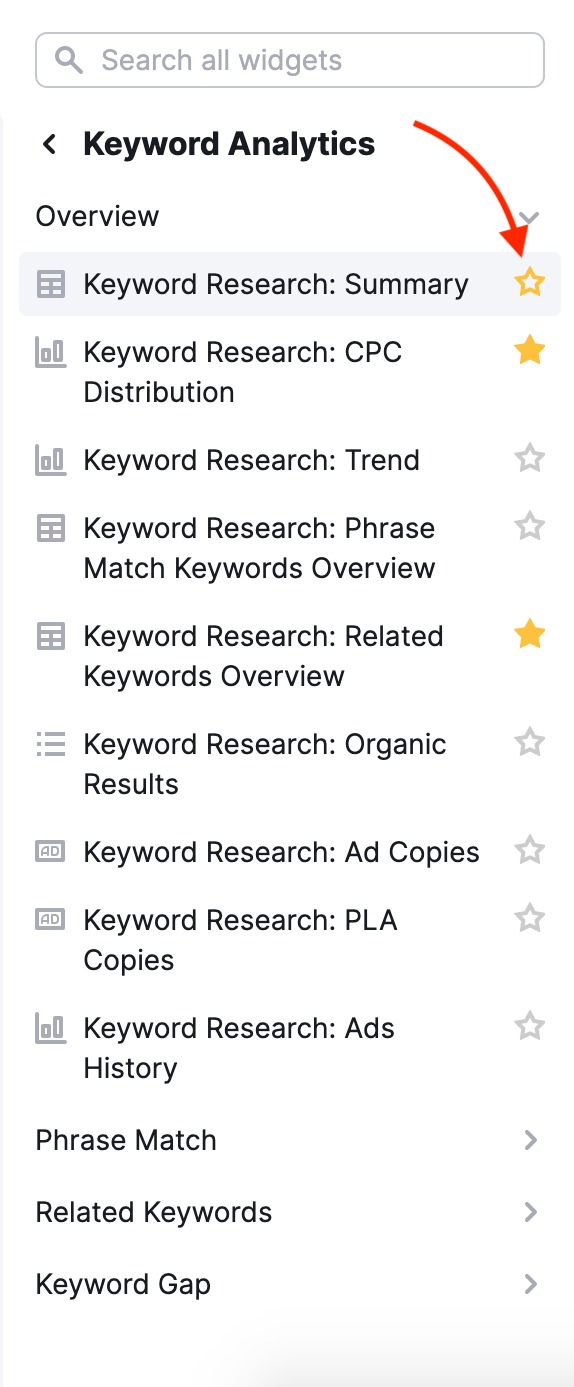
Gibt es bestimmte Widgets, die Sie häufiger verwenden als andere? Im Tab „Favoriten“ können Sie Ihre am häufigsten verwendeten Widgets speichern und so ganz einfach neue Berichte aus Ihren bevorzugten Berichten oder Tools erstellen. Um ein bestimmtes Widget als Favorit zu markieren, klicken Sie auf das Sternsymbol direkt rechts neben dem jeweiligen Widget.
Kopieren und gebündelt bearbeiten
Möchten Sie einen bestehenden Bericht wiederverwenden und aktualisieren? Sie können ihn einfach klonen und Datenquellen gebündelt über die Funktion „Bulk-Bearbeitung“ aktualisieren. Um zu beginnen, klicken Sie auf das Zahnradsymbol in dem Bericht, den Sie kopieren möchten, und wählen Sie dann „Bericht kopieren“ aus.
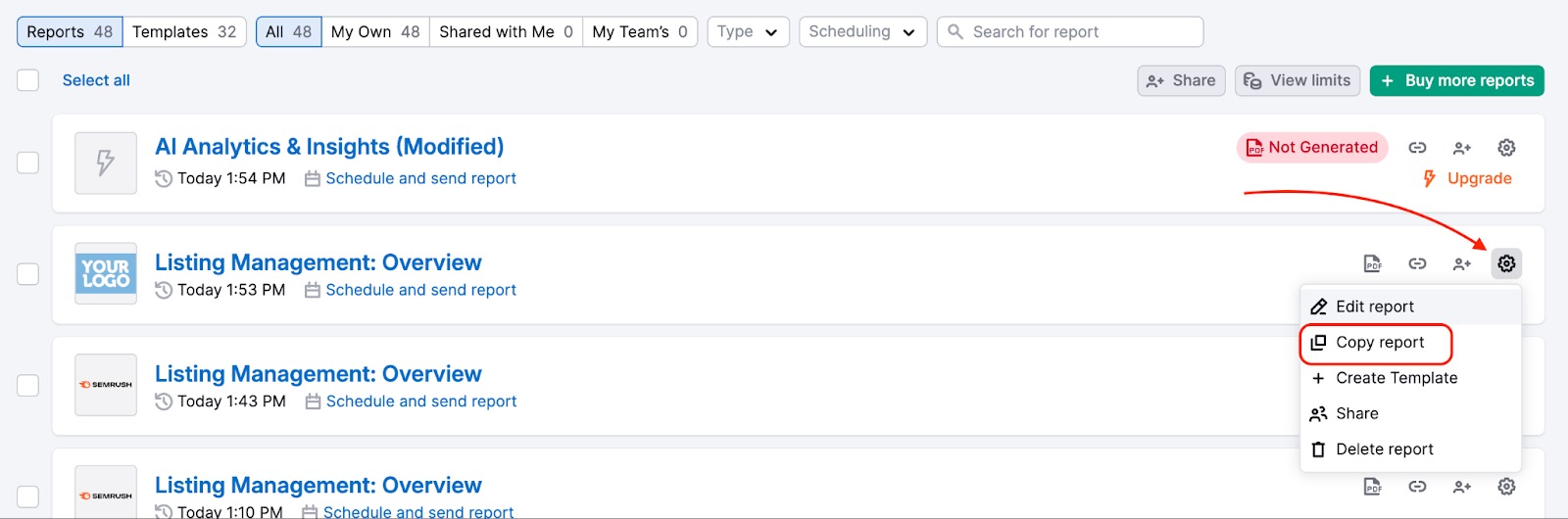
Öffnen Sie den geklonten Bericht und klicken Sie oben auf „Bulk-Bearbeitung“.
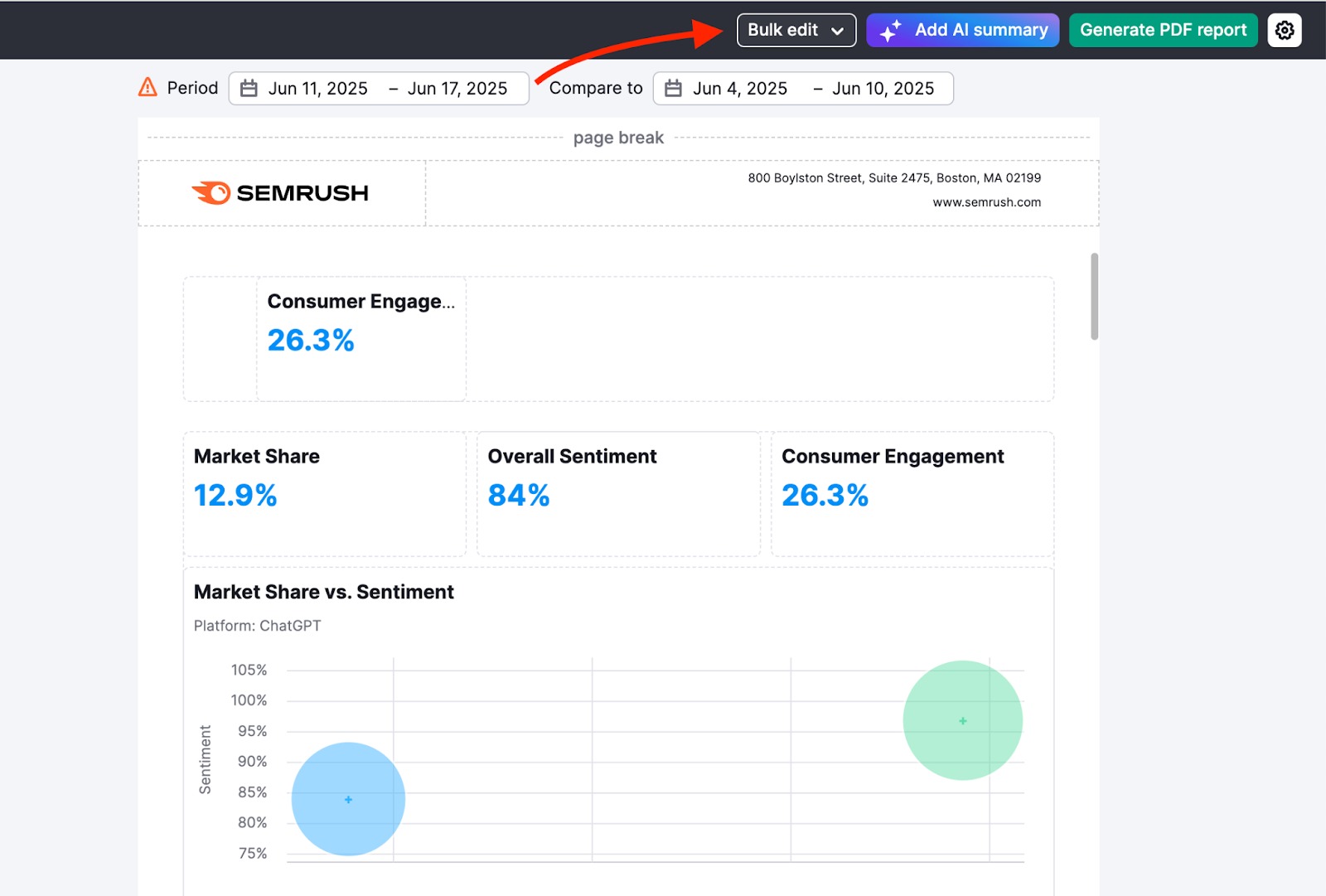
Die Bulk-Barbeitung ermöglicht Ihnen, die Einstellungen für die Datenquelle über mehrere Widgets innerhalb derselben Integration hinweg zu aktualisieren. So sparen Sie Zeit und Mühe im Vergleich zur Bearbeitung jedes Widgets einzeln. Dies ist besonders nützlich, wenn Sie mit komplexen Berichten oder Vorlagen arbeiten, die viele Widgets enthalten.
Hinweis: Diese Funktion wird nicht für Berichte verfügbar sein, die aktuell freigegeben sind. Um einen Bericht zu klonen, müssen Sie die Freigabe des Berichts zunächst beenden.
Berichte massenweise löschen
Verwenden Sie die Kontrollkästchen links von der Liste mit den Berichten, um alle Berichte auszuwählen, die Sie entfernen möchten. Klicken Sie dann auf die Schaltfläche „Löschen“, die oben in der Liste erscheint. So können Sie Ihre Liste bereinigen und Zeit bei routinemäßigen Wartungsaufgaben sparen.
Diese Funktion ist für alle Berichte verfügbar, einschließlich der für Sie freigegebenen Berichte.
Hinweis: Wenn Sie einen für Sie freigegebenen Bericht löschen, wird nur Ihr Zugriff darauf widerrufen. Der Bericht wird nicht aus dem Konto des Inhabers gelöscht.

 Zurück zu Semrush-Toolkits Kategorie